Autorizações
A autorização é o pedido da empresa para que um veículo e um motorista abasteçam em um posto, com os produtos e os limites definidos. Ela passa por situações até o abastecimento ser concluído.
Situações
| Situação | O que significa | O que a empresa pode fazer |
|---|---|---|
| Pendente | Emitida e aguardando o posto | Alterar (se emitida pelo portal) ou cancelar |
| Validada | O posto validou (token e hodômetro conferidos) e vai abastecer | Acompanhar |
| Concluída | O posto lançou o cupom fiscal e a quantidade abastecida | Conferir no extrato |
| Divergência de Valor | Concluída com preço acima do contrato | Aprovar a divergência |
| Bloqueada | O posto errou o token do motorista mais vezes que o permitido | Desbloquear |
| Cancelada | Cancelada pela empresa | Nada |
Cada mudança de situação fica no histórico da autorização, com data, usuário e observação.
Consultar autorizações
No menu, abra Autorizações.
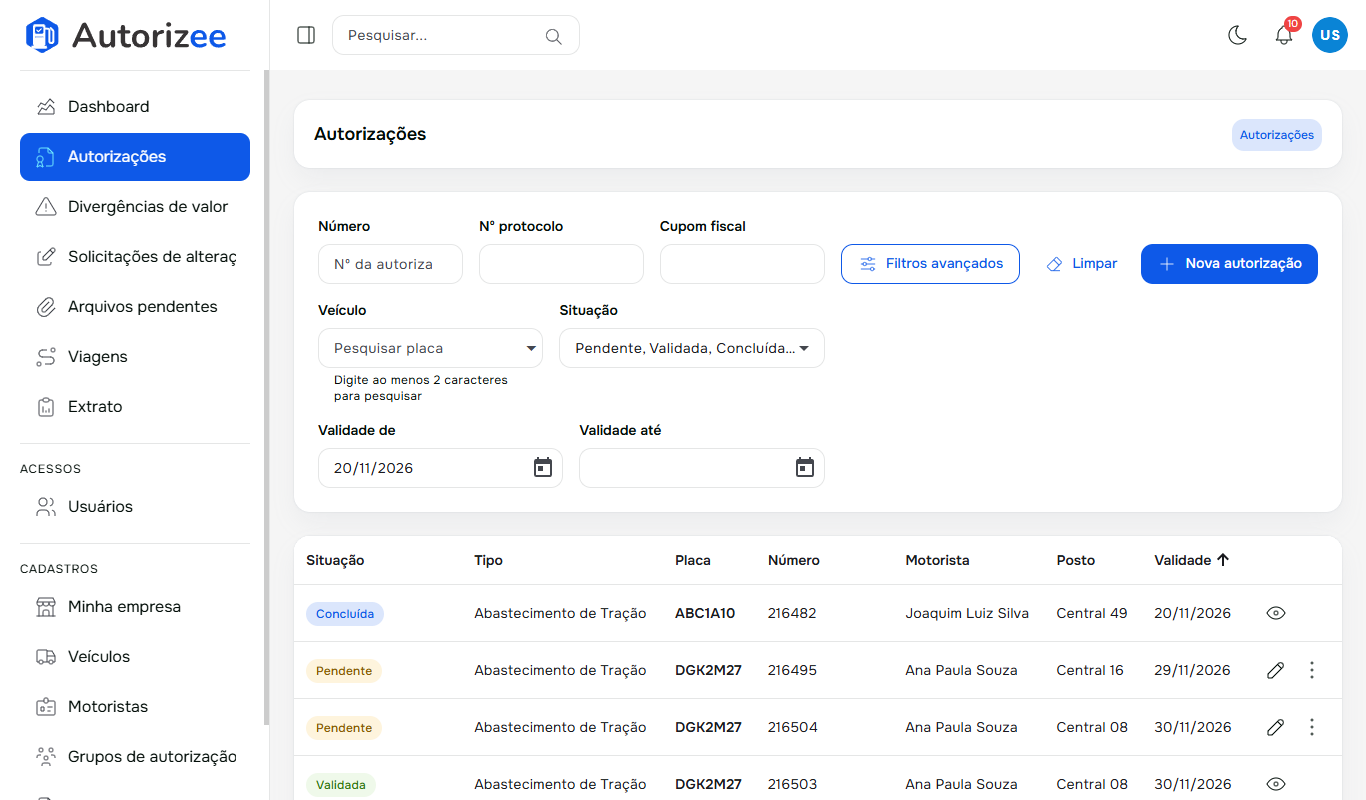
A tela abre com a validade a partir de ontem e todas as situações, menos Cancelada. Ajuste os filtros:
| Filtro | Observação |
|---|---|
| Número | Número da autorização. Ao preencher, os demais filtros são ignorados |
| Nº protocolo | Protocolo gerado na validação. Também isola a pesquisa |
| Cupom fiscal | Número do cupom lançado pelo posto |
| Veículo | Digite ao menos 2 caracteres da placa |
| Situação | Escolha uma ou mais |
| Validade de / até | Período de validade da autorização |
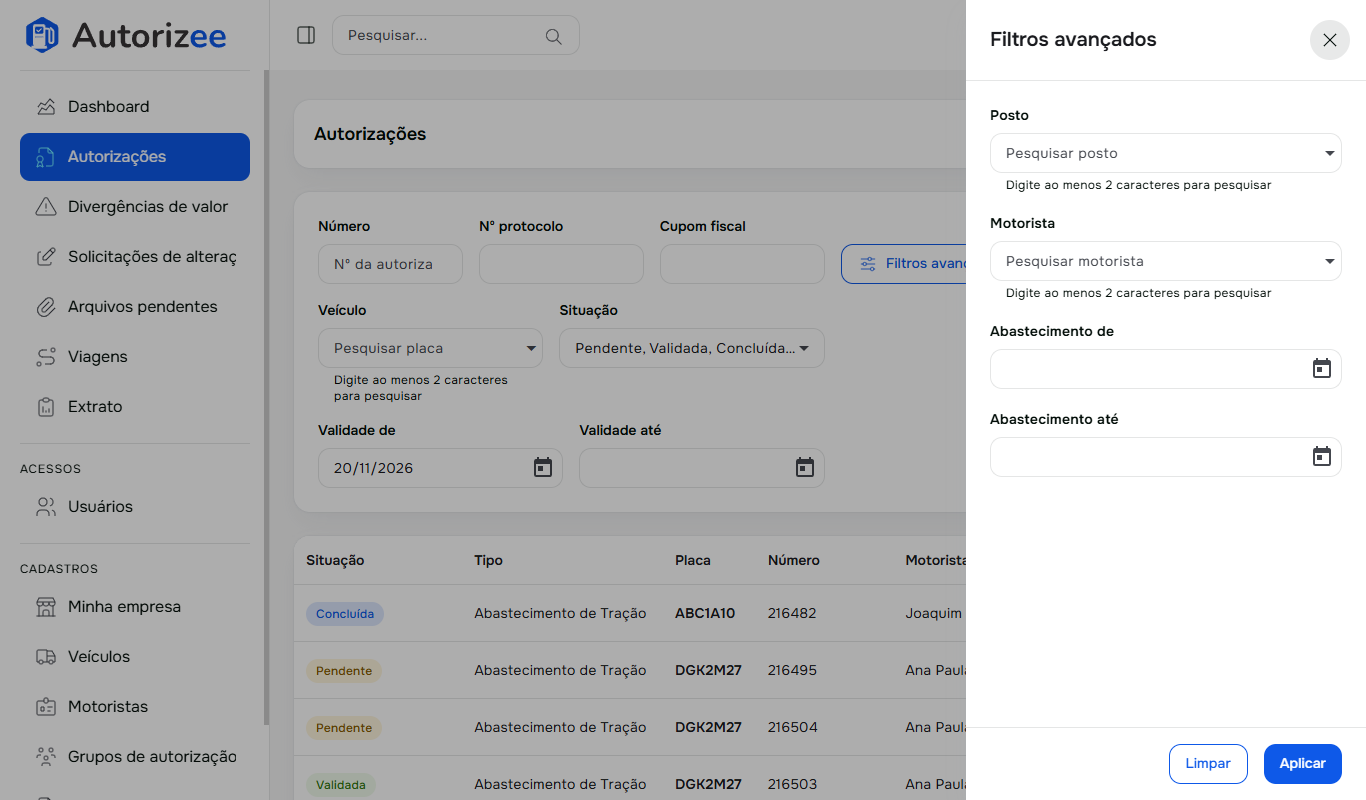
Em Filtros avançados há também Posto, Motorista e Abastecimento de / até (data e hora da validação).
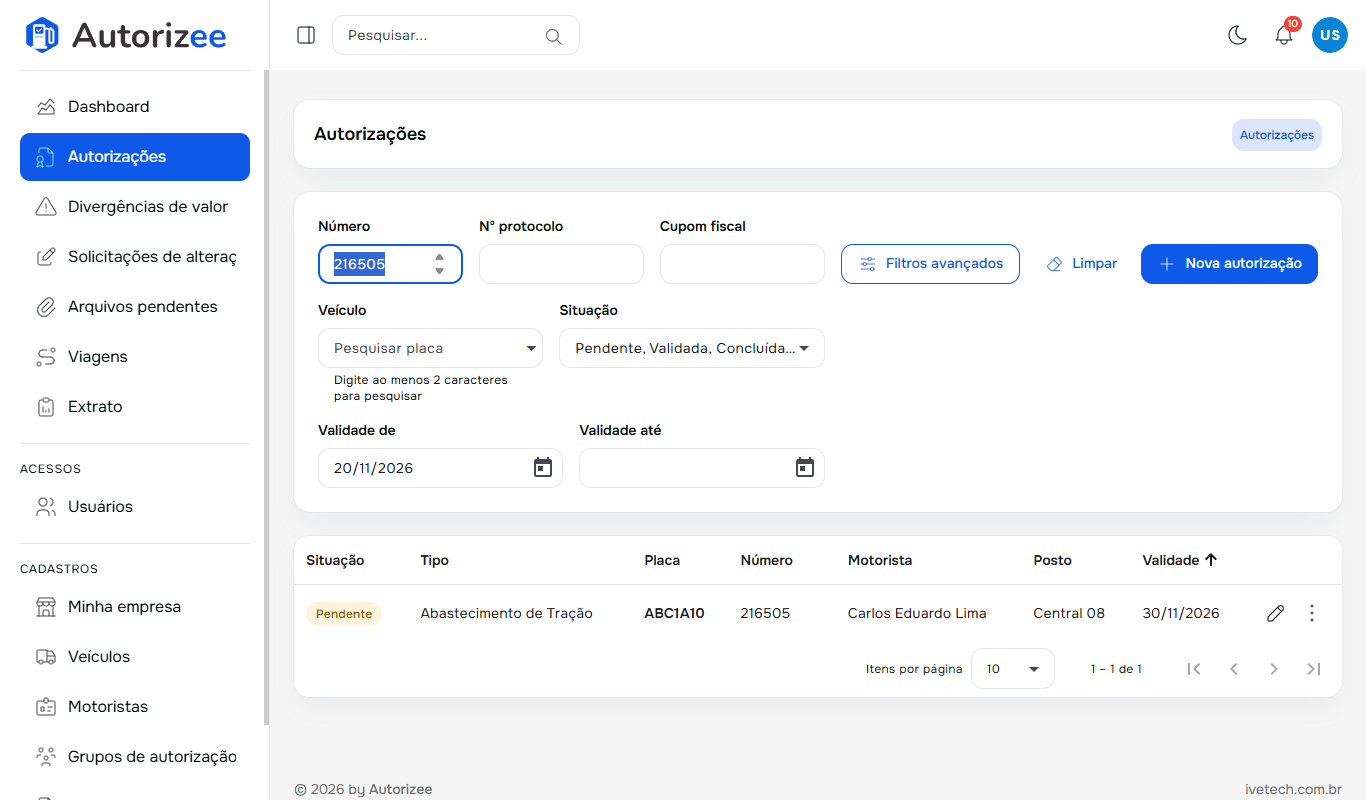
Cada linha mostra a situação (selo colorido), o tipo, a placa, o número, o motorista, o posto e a validade. Um selo com pendentes/total ao lado do número indica anexos enviados pelo posto: clique para abrir os arquivos. À direita de cada linha ficam o lápis (editar), o olho (visualizar) e o menu de três pontos (cancelar e desbloquear).
Visualizar
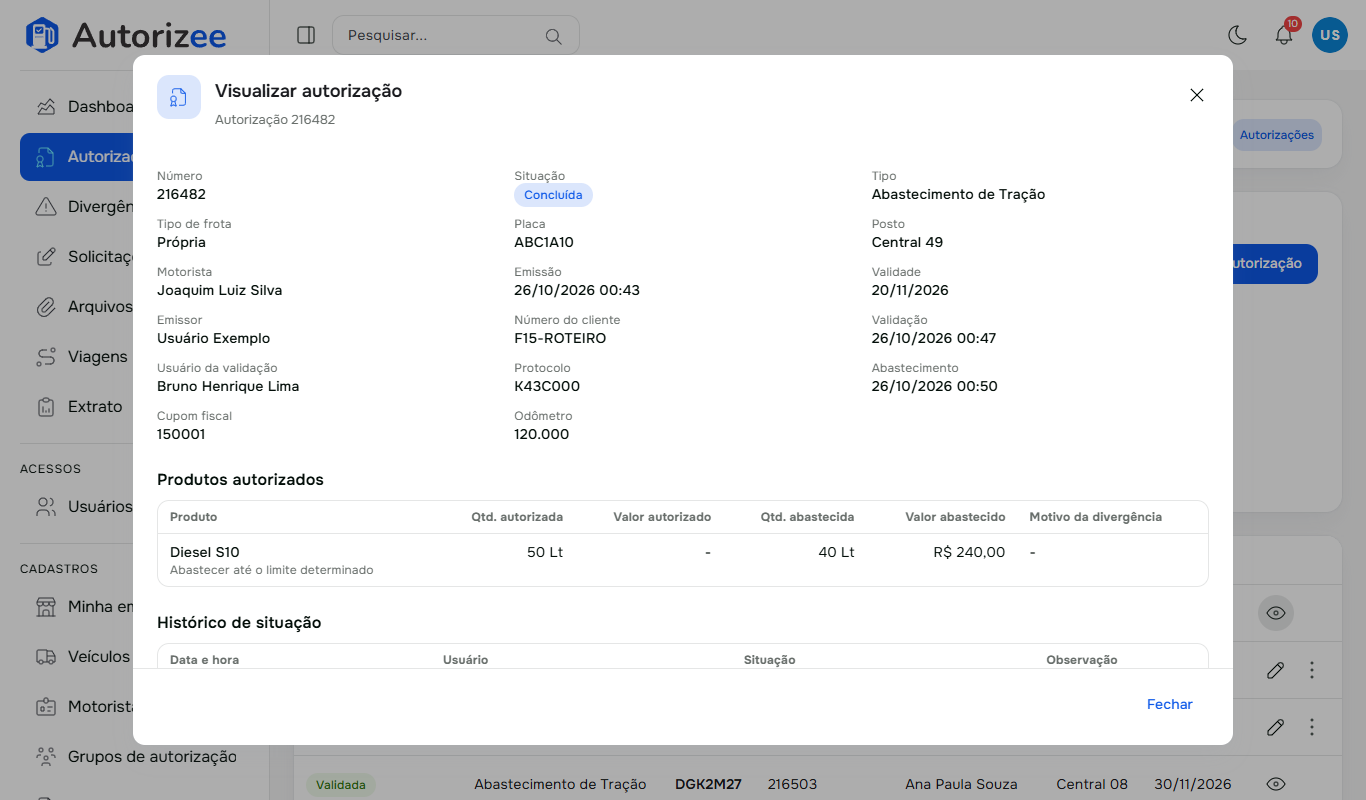
Clique no olho para ver todos os dados: situação, tipo, placa, posto, motorista, emissor, validade, protocolo, cupom, odômetro ou horímetro, os produtos (quantidade autorizada e abastecida, valor) e o histórico de situação.
Emitir uma autorização
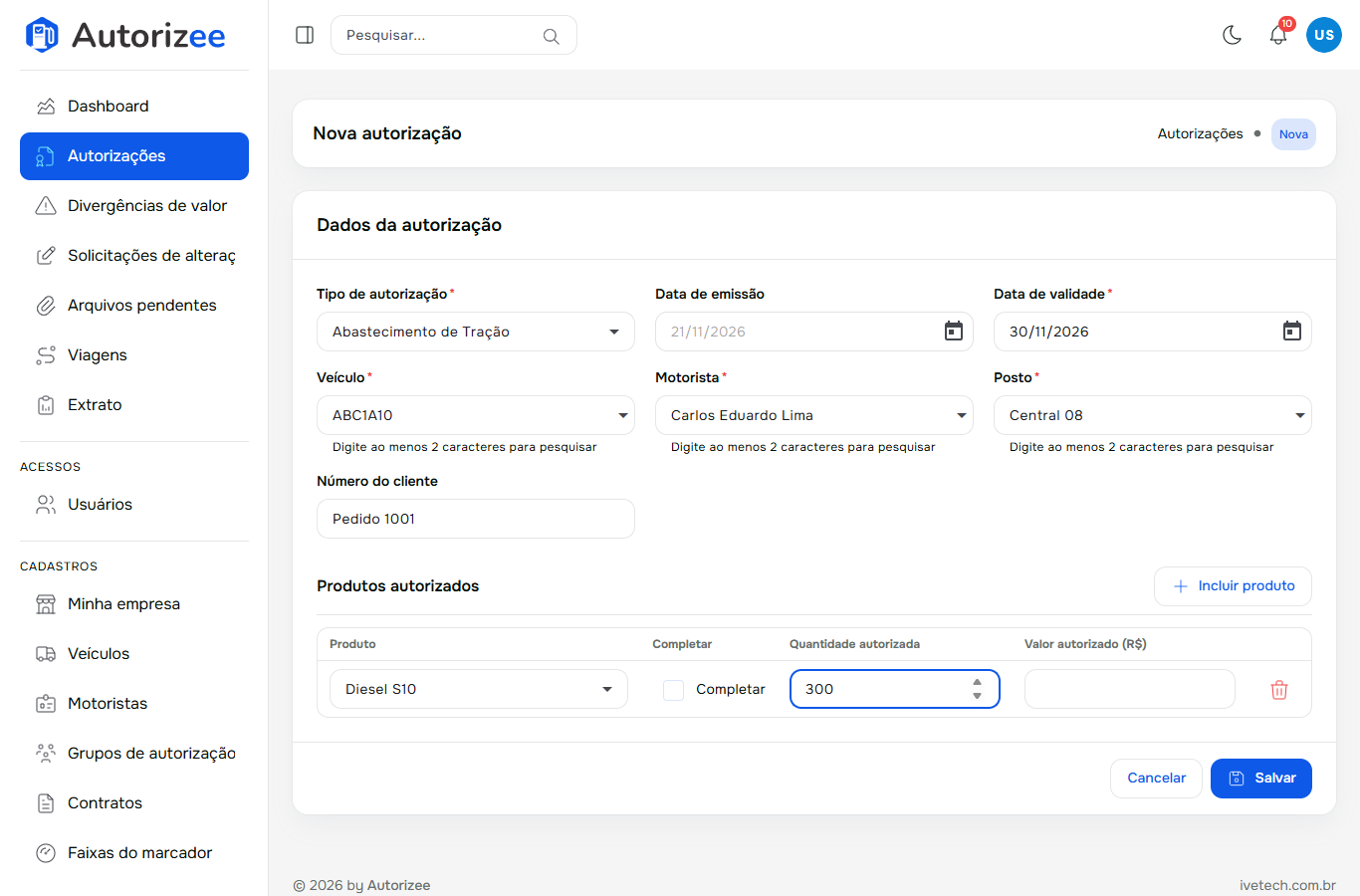
Exemplo: autorizar o abastecimento de 300 litros de Diesel S10 de um caminhão em um posto do contrato.
1. Abra a tela
Em Autorizações, clique em Nova autorização.
2. Preencha os dados
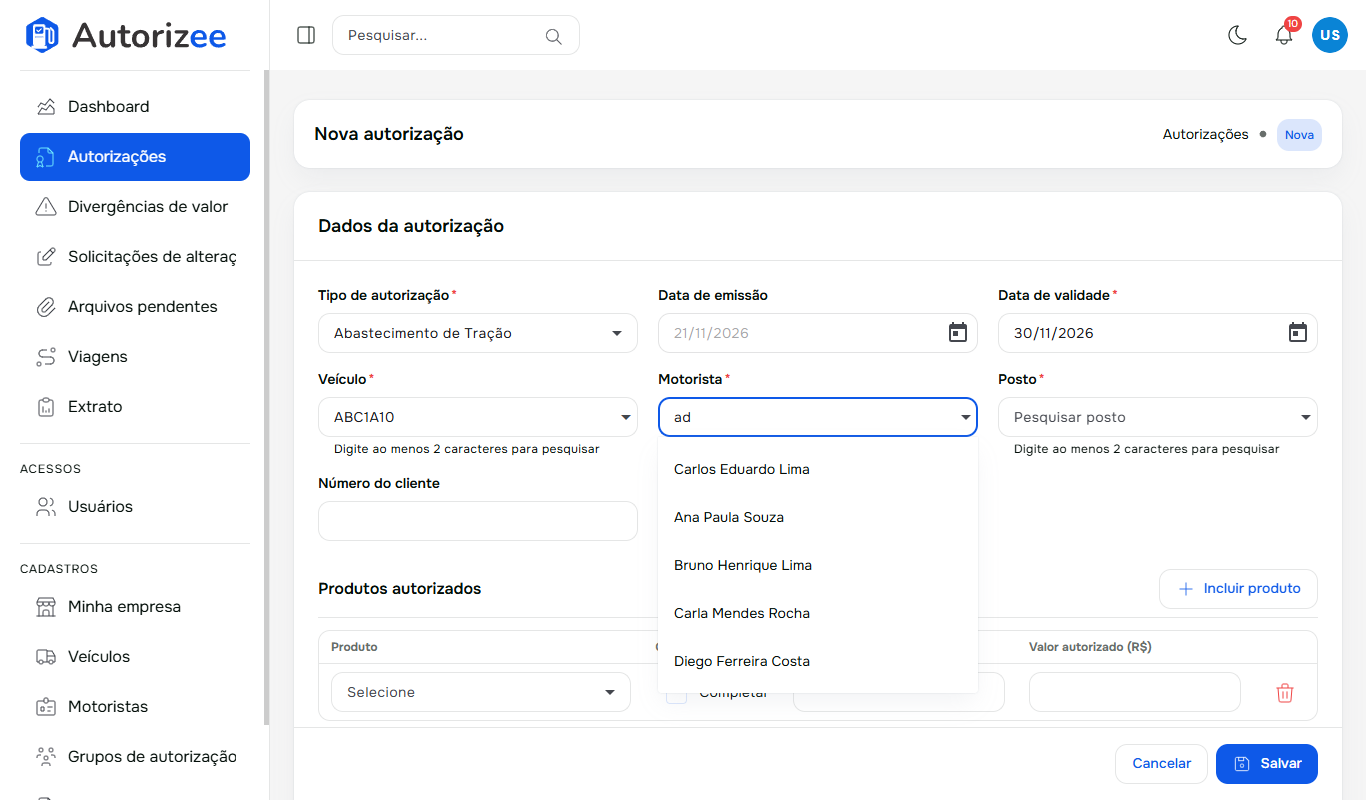
| Campo | O que informar |
|---|---|
| Tipo de autorização | Abastecimento de tração ou de equipamento |
| Data de emissão | Preenchida pelo sistema |
| Data de validade | Último dia em que o posto pode validar. Vale até as 4h do dia seguinte |
| Veículo | Placa do veículo (precisa estar ativo na sua empresa) |
| Motorista | Motorista que vai abastecer |
| Posto | Posto onde o abastecimento será feito (precisa ter vínculo ativo com a empresa) |
| Número do cliente | Seu controle interno (pedido, ordem...). Opcional |
Nos campos de veículo, motorista e posto, digite ao menos 2 caracteres e escolha na lista que aparece.
3. Informe os produtos
Em Produtos autorizados, clique em Incluir produto (a tela já abre com uma linha) e informe, para cada um:
- Produto;
- Completar: marque para autorizar o abastecimento até completar o tanque. Quantidade e valor ficam desabilitados;
- Quantidade autorizada e/ou Valor autorizado (R$): sem Completar, informe pelo menos um dos dois, maior que zero.
4. Salve
Clique em Salvar. A autorização nasce Pendente e aparece na lista, onde você a encontra pelo número.
O sistema aplica sozinho o grupo de autorização que alcança o veículo e o posto. Se o grupo exige token, o motorista precisa ter DDD e celular cadastrados; se o grupo valida a capacidade do veículo, a quantidade não pode passar da capacidade cadastrada para o produto.
Autorização sem produto, com o mesmo produto repetido, com validade anterior a hoje, com veículo inativo ou posto sem vínculo ativo não é salva. A mensagem da tela diz o motivo.
O posto passa a ver a autorização ao consultar a placa: veja Validar uma autorização.
Alterar
Use o lápis da linha. Só é possível alterar a autorização Pendente emitida pelo portal. A data de emissão original é mantida e o emissor passa a ser quem alterou.
Cancelar
-
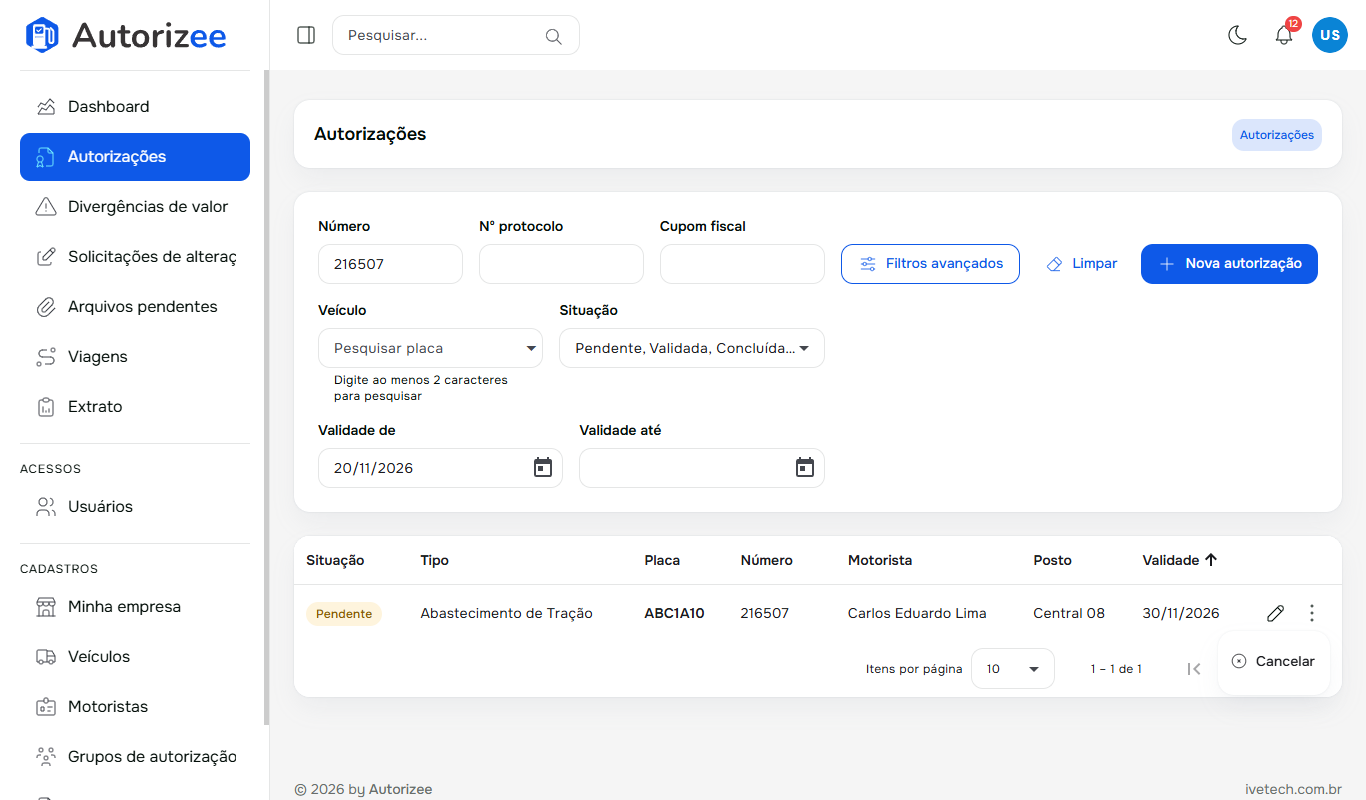
Na linha da autorização, abra o menu de três pontos e clique em Cancelar.
-
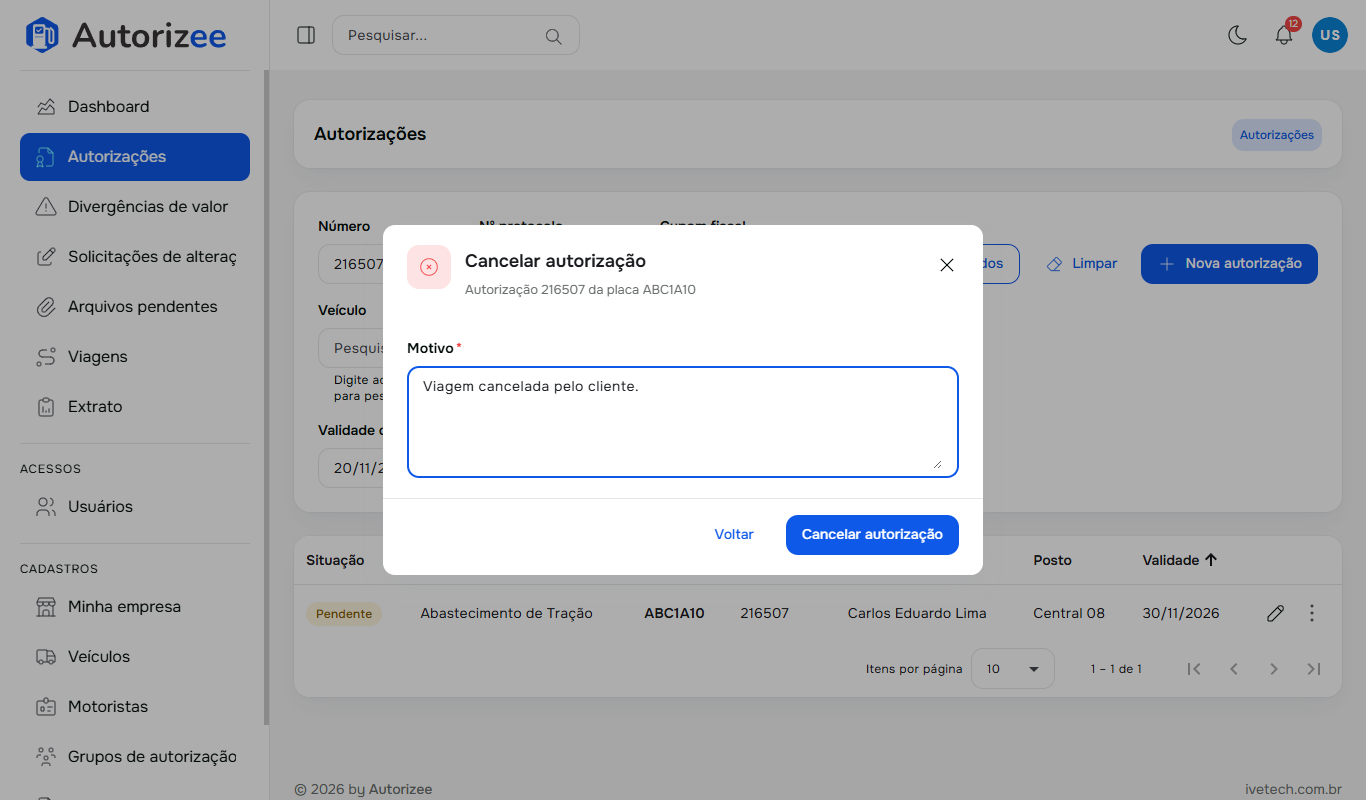
Escreva o motivo (obrigatório) e clique em Cancelar autorização. Voltar desiste.
Só autorização Pendente pode ser cancelada. A autorização vinculada a uma viagem é cancelada pela tela da viagem, e a que veio da integração por API não é cancelada pelo portal.
Desbloquear
Quando o posto erra o token do motorista 4 vezes, a autorização fica Bloqueada. No menu de três pontos da linha dela, clique em Desbloquear, informe o motivo e confirme: o sistema mostra o token em destaque para você repassar ao posto.
O desbloqueio devolve a autorização para Pendente, mas não zera as tentativas: o próximo erro bloqueia de novo.