Divergências, solicitações e arquivos
Depois que o posto conclui o abastecimento, a empresa tem três telas para tratar o que sobrou. Elas aparecem no menu e também como avisos no sino do topo, com a quantidade pendente.
Divergências de valor
Quando o posto lança um preço acima do contrato (mais de R$ 0,01 de diferença no valor unitário), a autorização fica em Divergência de Valor e o motivo explica o que divergiu.
Passo a passo
-
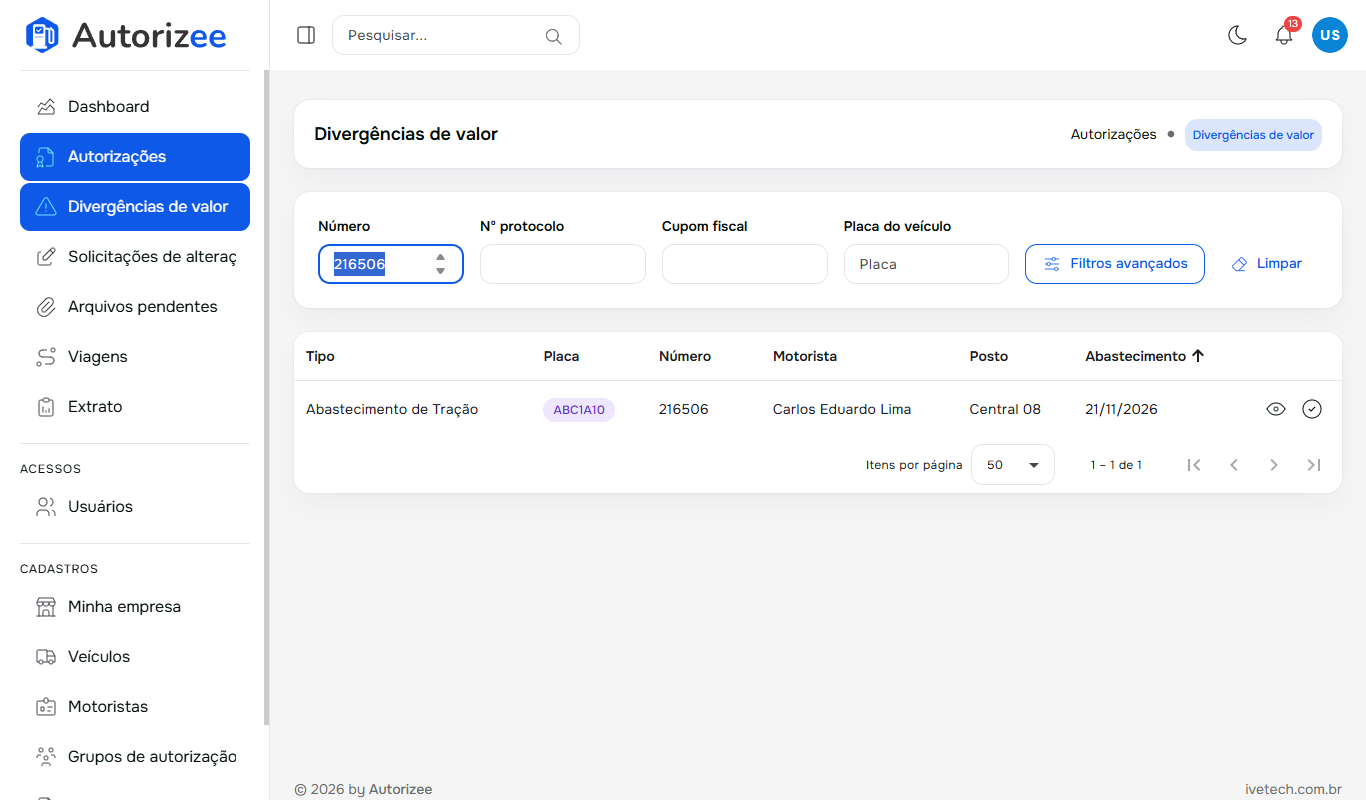
No menu, abra Divergências de valor. Filtre por número, protocolo, cupom ou placa (e, nos filtros avançados, motorista, posto e período do abastecimento). Cada linha tem o olho (visualizar) e o ✓ (aprovar).
-
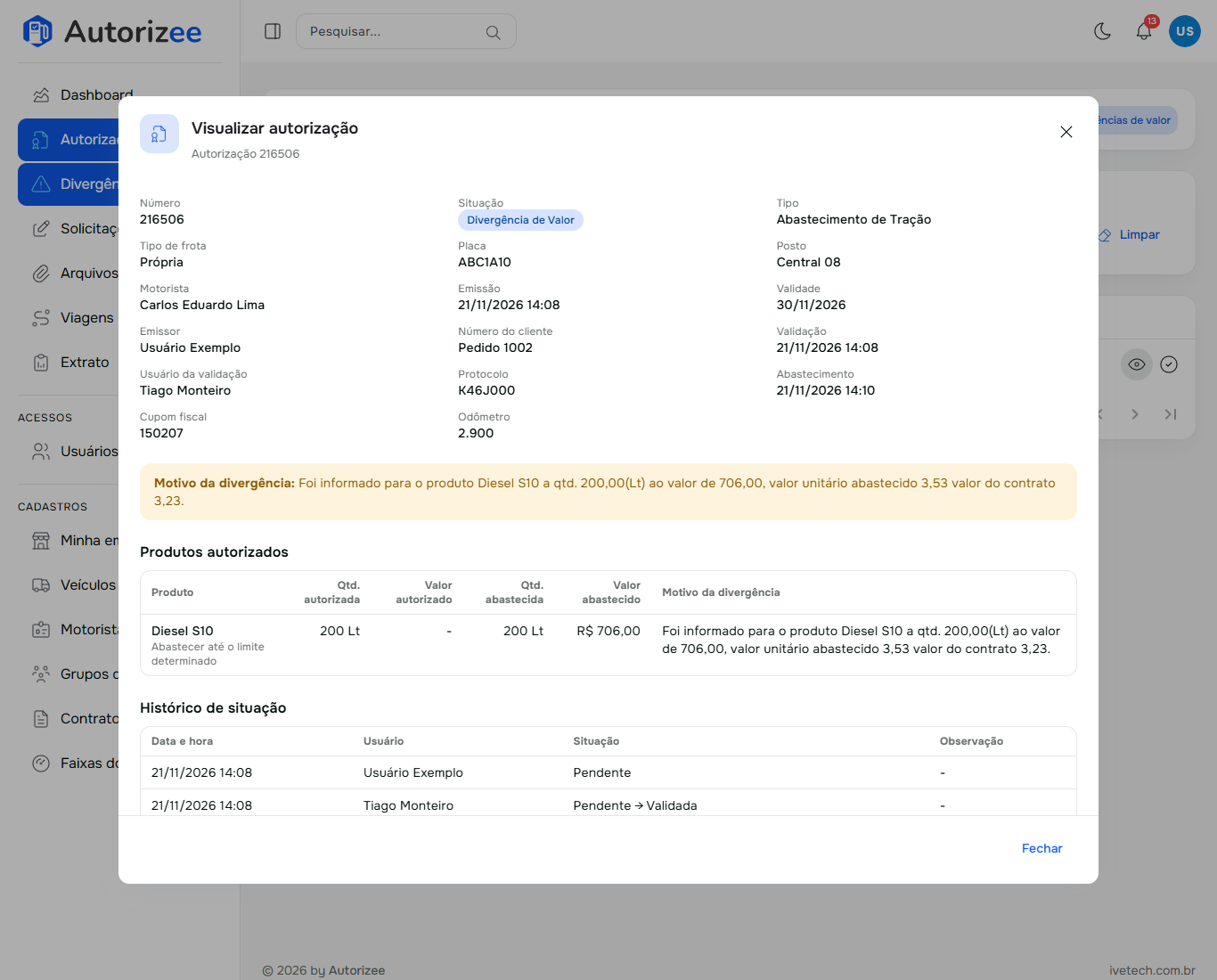
Clique no olho para ver os detalhes: o motivo da divergência diz a quantidade, o valor, o valor unitário abastecido e o valor do contrato. O histórico mostra quem validou e concluiu.
-
Se o preço está correto e você aceita a diferença, clique no ✓ (aprovar). Escreva o motivo da aprovação (obrigatório) e clique em Confirmar Aprovação.
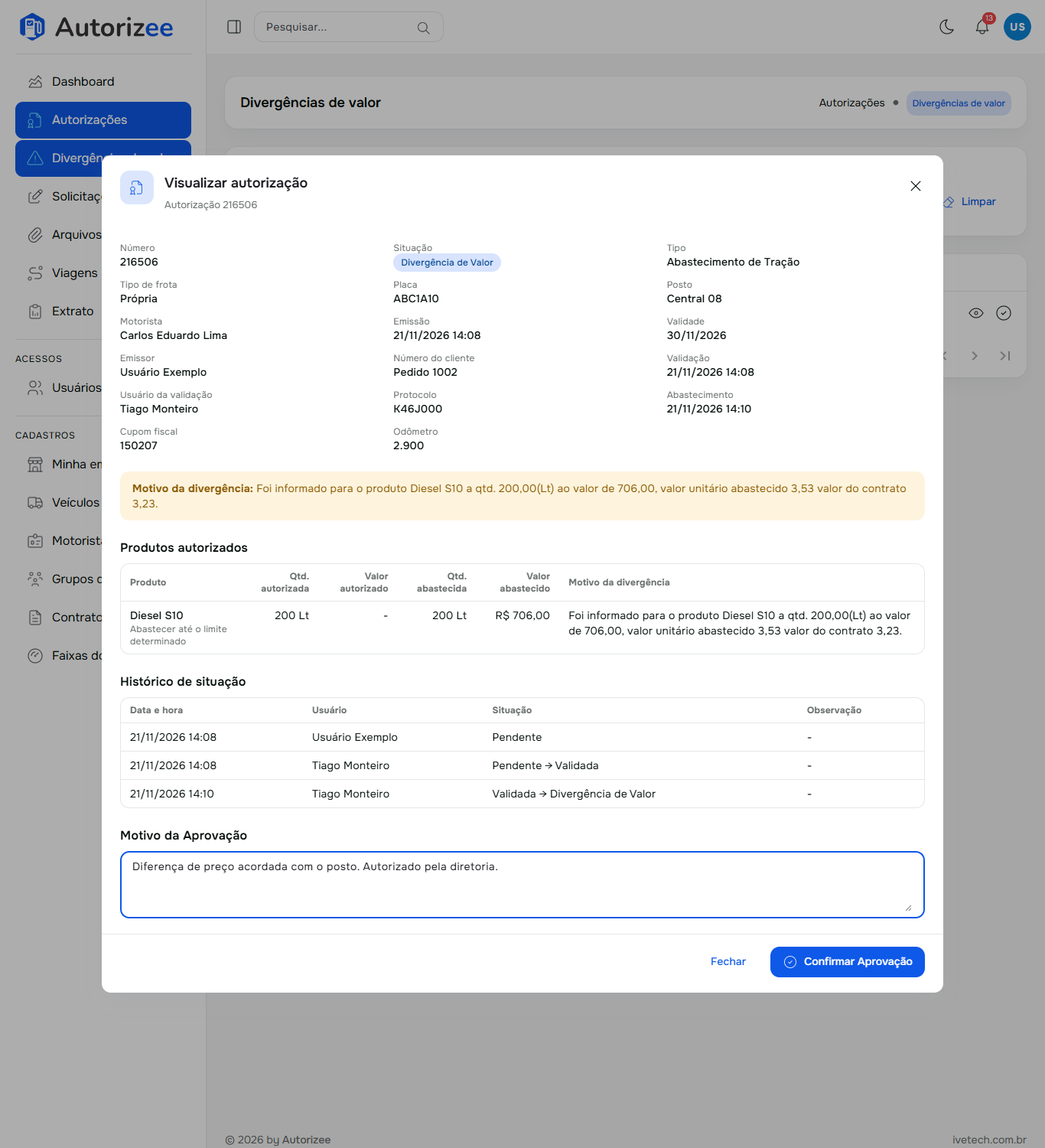
A autorização passa a Concluída, com o motivo no histórico, e some da lista de divergências. Se o preço estava errado, em vez de aprovar, peça ao posto que corrija: ele faz uma solicitação de alteração, que você responde na tela seguinte.
Solicitações de alteração
Se o posto lançou algo errado (por exemplo, o hodômetro ou a quantidade), ele pode pedir à empresa que reabra a conclusão, com uma justificativa.
Passo a passo
-
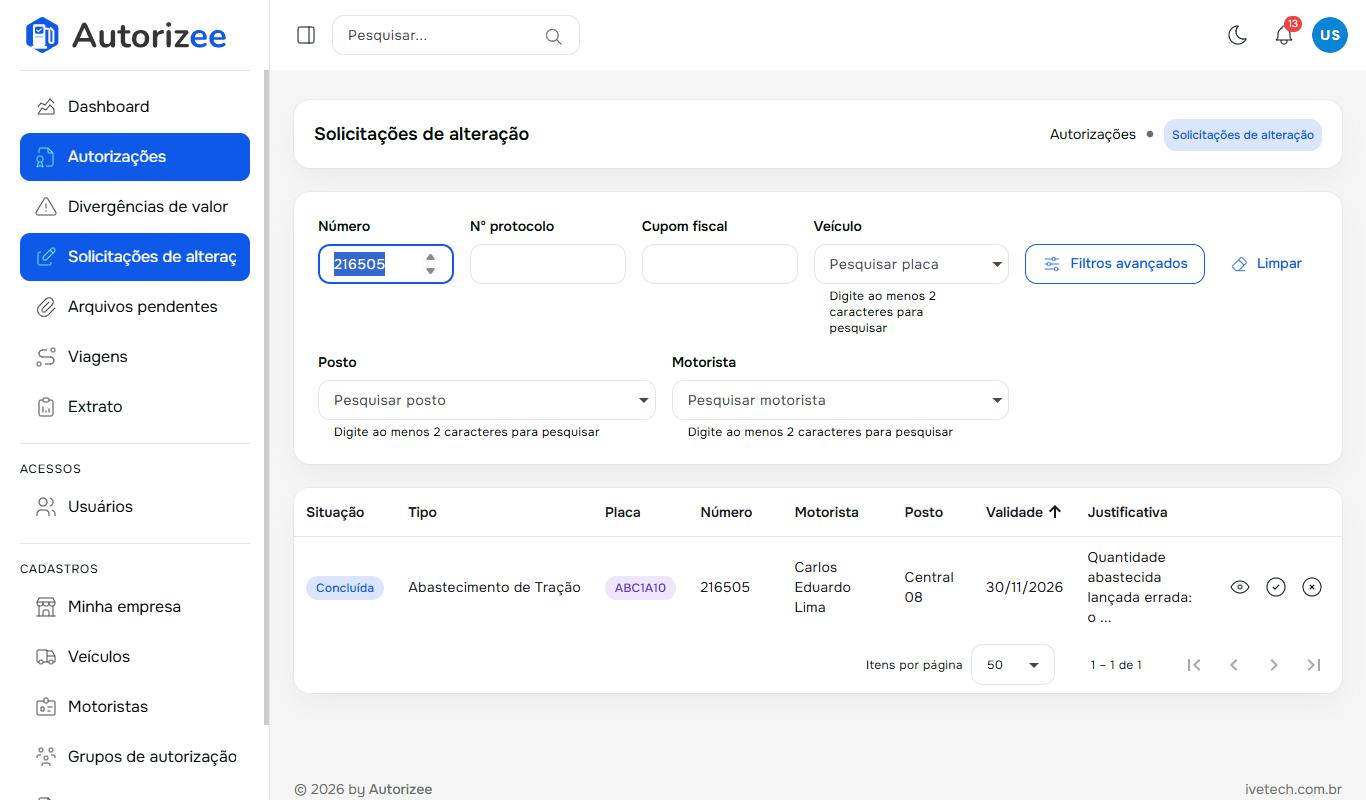
Abra Solicitações de alteração. A lista mostra a autorização e a justificativa do posto (passe o mouse para ler inteira). Cada linha tem olho (visualizar), ✓ (autorizar) e ✗ (negar).
-
Clique no ✓ para autorizar. O sistema pergunta: Tem certeza que deseja autorizar a alteração dos dados da autorização...? Confirme em Autorizar.
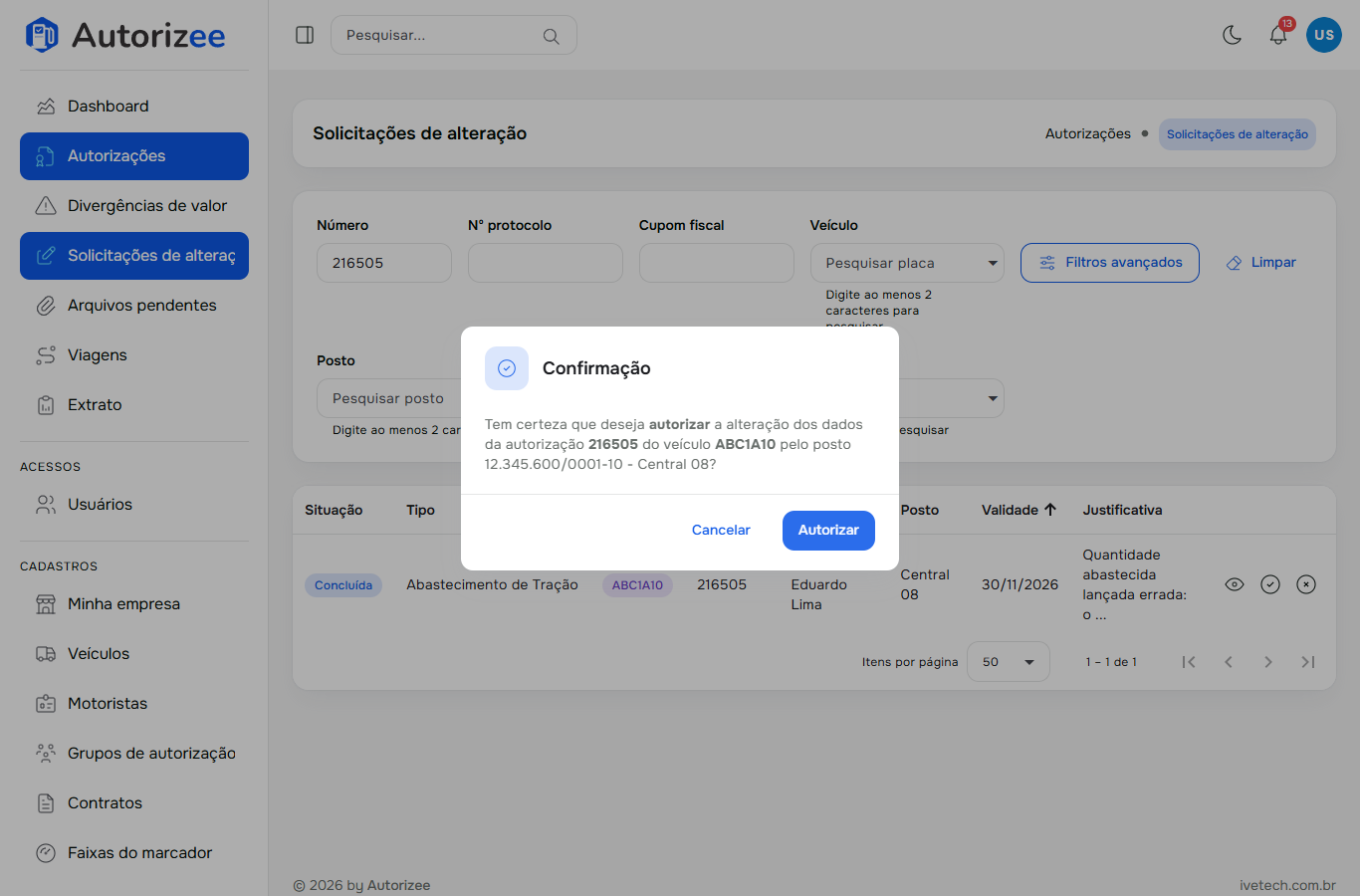
- Autorizar estorna a conclusão: a autorização volta para Validada e o posto pode concluir de novo. Se ela fazia parte de uma viagem já concluída, a viagem volta a Ativa.
- Negar (✗) só registra a decisão; a autorização continua Concluída.
Esta tela aparece no menu do administrador e do gestor. O usuário da empresa também pode atender as solicitações, mas sem o item de menu.
Arquivos pendentes
O posto pode anexar à autorização o cupom fiscal, o XML e outros comprovantes. Os arquivos que a empresa ainda não baixou ficam em Arquivos pendentes.
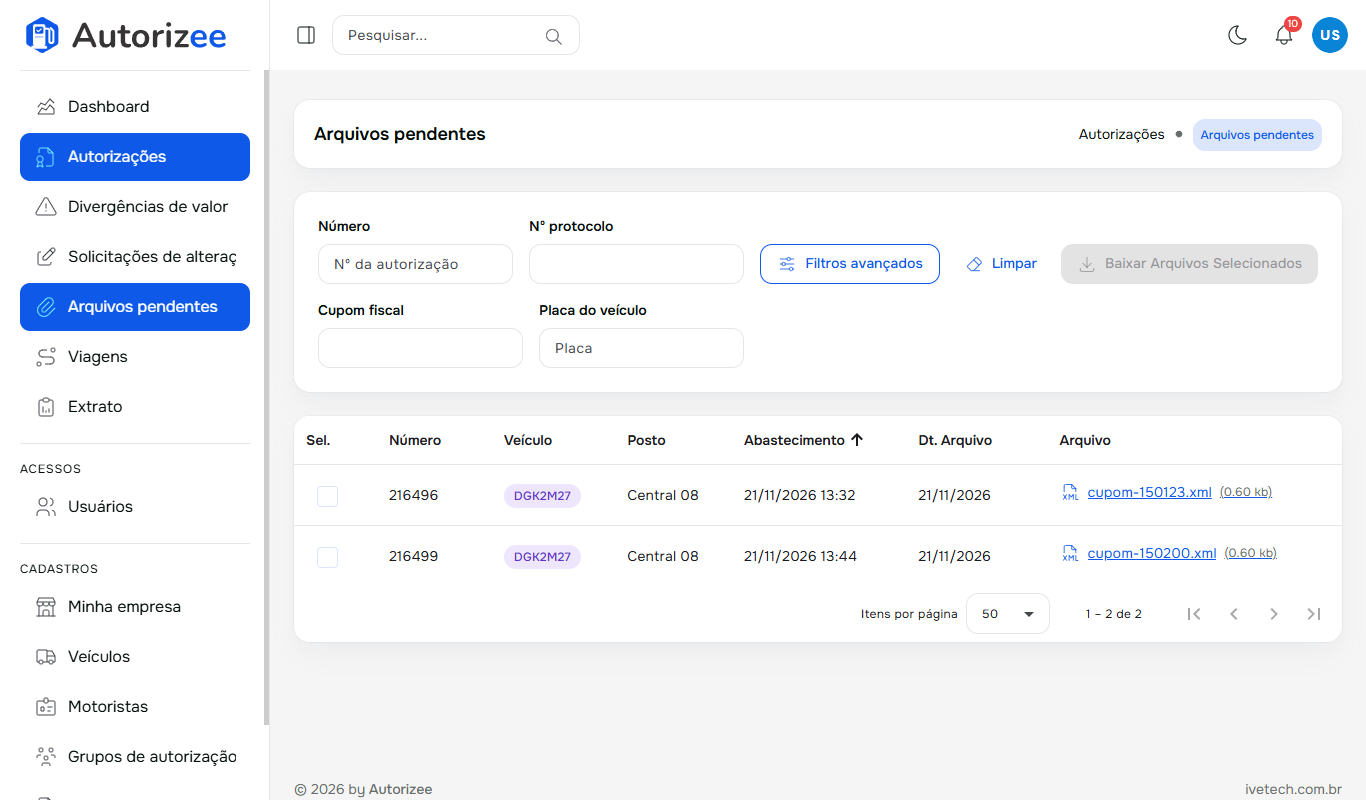
- Baixe um arquivo pelo link da linha, ou marque vários e clique em Baixar Arquivos Selecionados para receber um
.zip. - Depois do primeiro download, o arquivo sai da lista de pendentes.
- Os anexos aceitos são
.pdf,.xml,.png,.jpg,.jpeg,.gife.txt, de até 5 MB cada.
Pela lista de Autorizações, o selo de anexos de cada linha também abre os arquivos da autorização.