Concluir uma autorização
Depois que o veículo abasteceu, o posto conclui a autorização lançando o cupom fiscal e o que foi realmente abastecido. Abra Concluir autorizações.
Passo a passo
1. Encontre a autorização
A tela lista as autorizações Validadas no seu posto que aguardam a conclusão, cada uma com o número, o protocolo, o motorista, a empresa e a validade. Filtre por Placa do veículo, Empresa ou Nome do motorista e clique em Pesquisar.
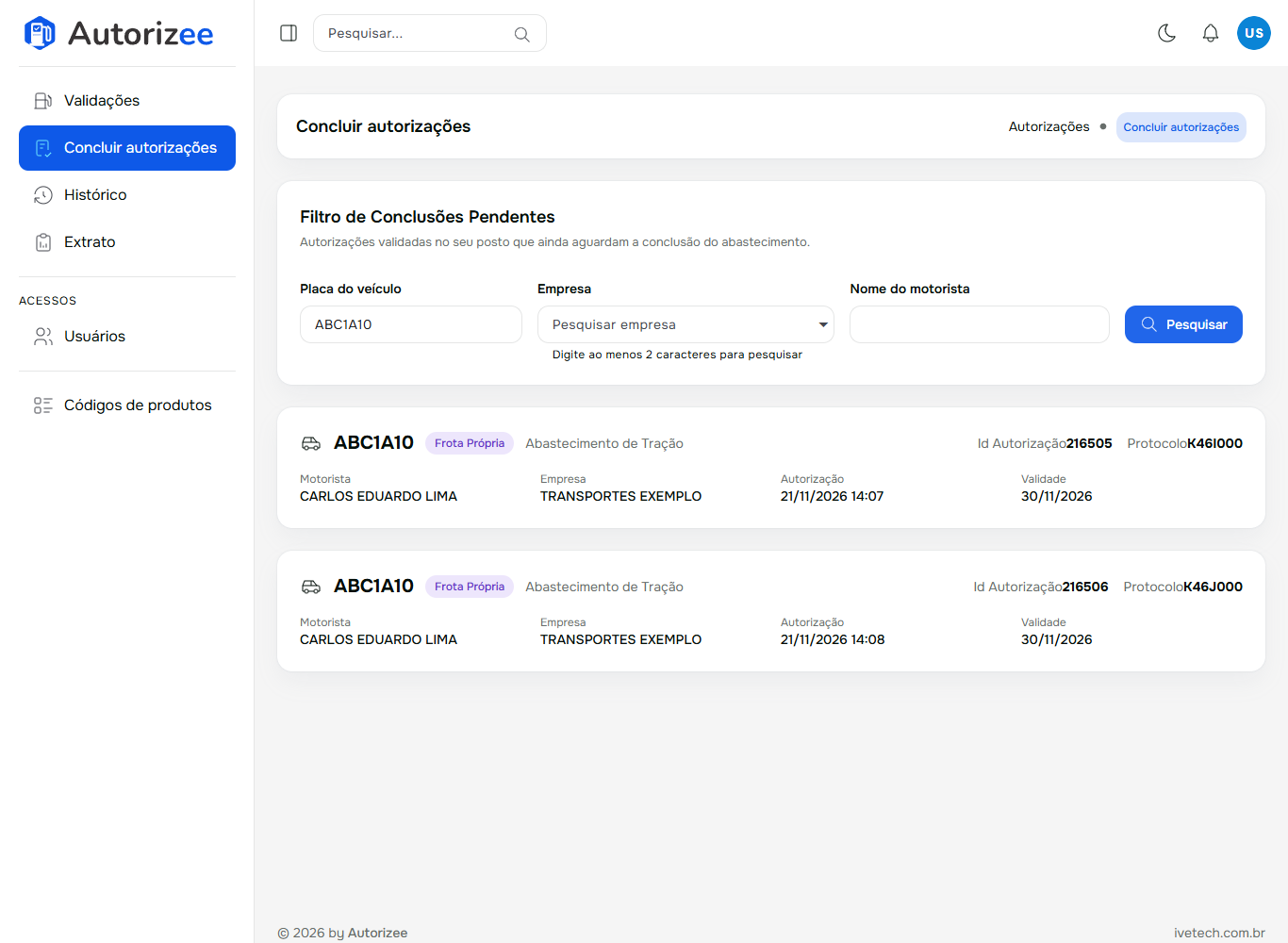
Clique no cartão da autorização para abrir a janela Concluir autorização.
2. Preencha o abastecimento
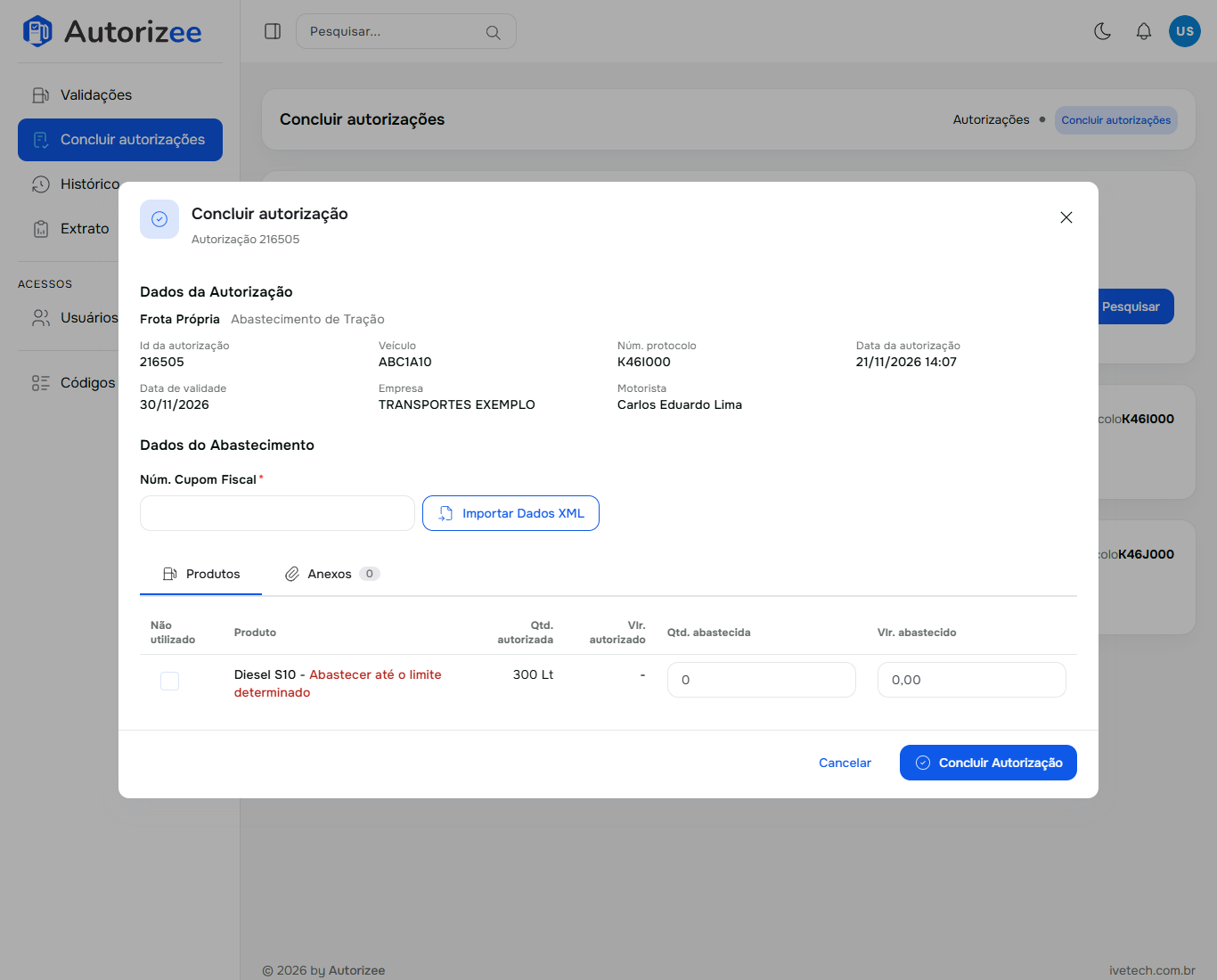
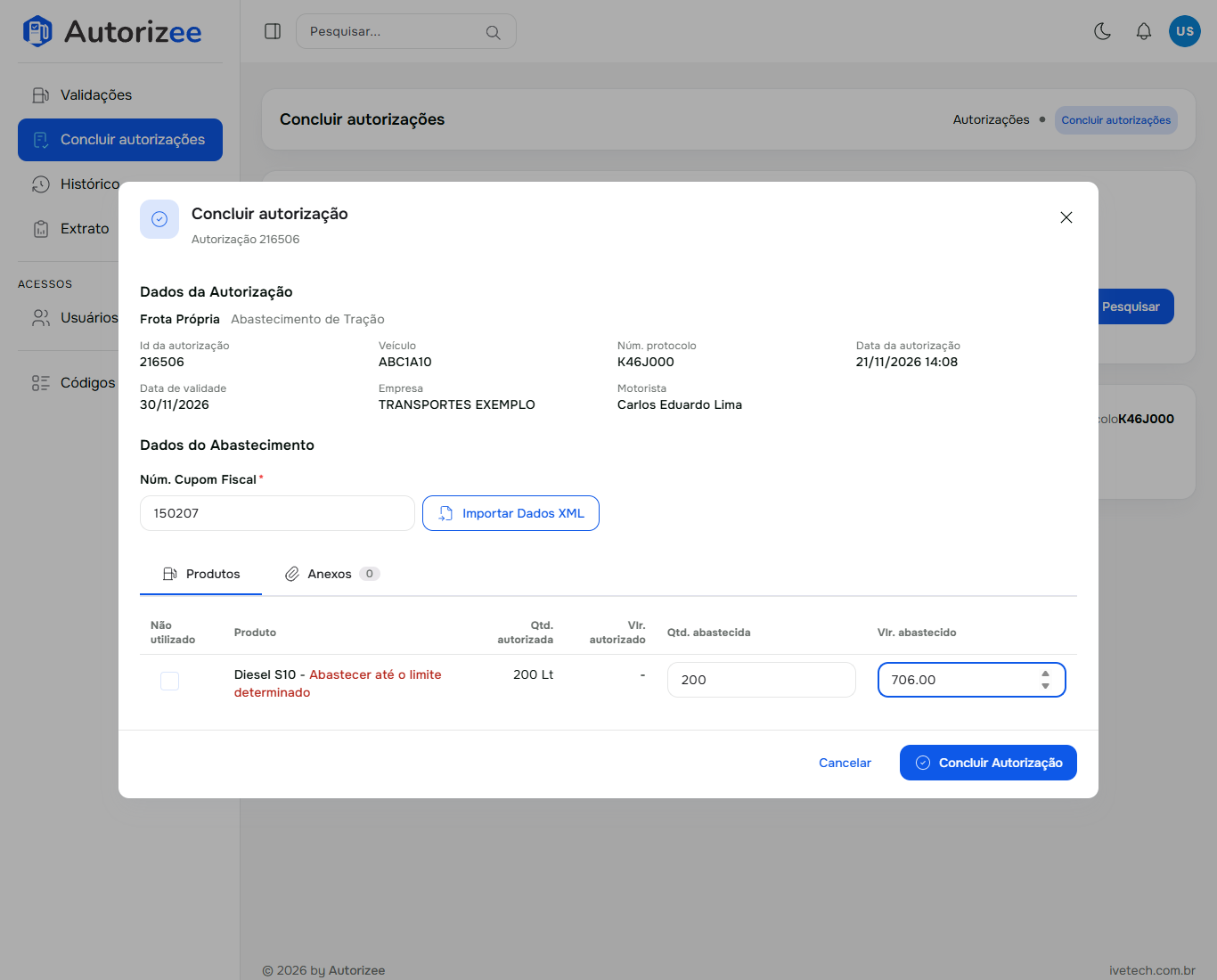
A janela mostra os dados da autorização e pede:
- Núm. Cupom Fiscal (obrigatório).
- Em Produtos, para cada produto: marque Não utilizado se ele não foi abastecido, ou informe a Qtd. abastecida e o Vlr. abastecido.
- Em Anexos, os arquivos do abastecimento (cupom, XML ou foto), se houver.
- O odômetro/horímetro só é pedido quando a autorização ainda não tem marcador.
Há dois jeitos de preencher: importando o XML do cupom (mais rápido e sem erro de digitação) ou digitando.
Opção A: importar o XML do cupom
Clique em Importar Dados XML e escolha o arquivo .xml da nota fiscal (NF-e, NFC-e ou CF-e-SAT). O sistema lê o cupom e abre a janela Confirmação com o número, a série, a data de emissão, a chave de acesso e os itens.
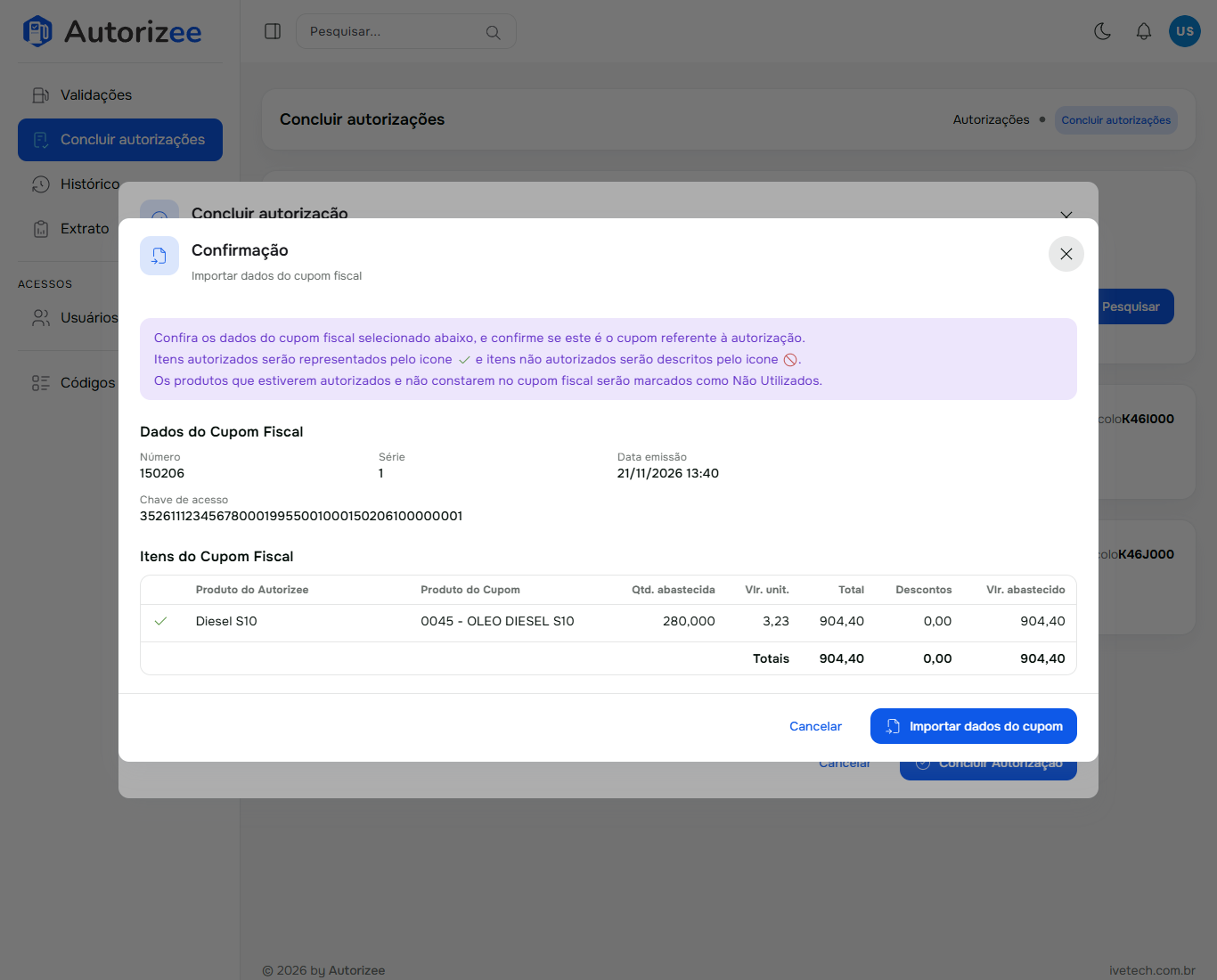
Confira os dados. Cada item do cupom aparece ao lado do produto do Autorizee: o ícone ✓ indica item autorizado e o ícone 🚫 indica item que não consta na autorização.
Na primeira vez que um código do seu posto aparece (por exemplo, 0045 - OLEO DIESEL S10), o sistema ainda não sabe a que produto ele corresponde: escolha o produto do Autorizee na lista. O sistema grava o código, e nos próximos cupons ele já vem preenchido (veja Códigos de produtos).
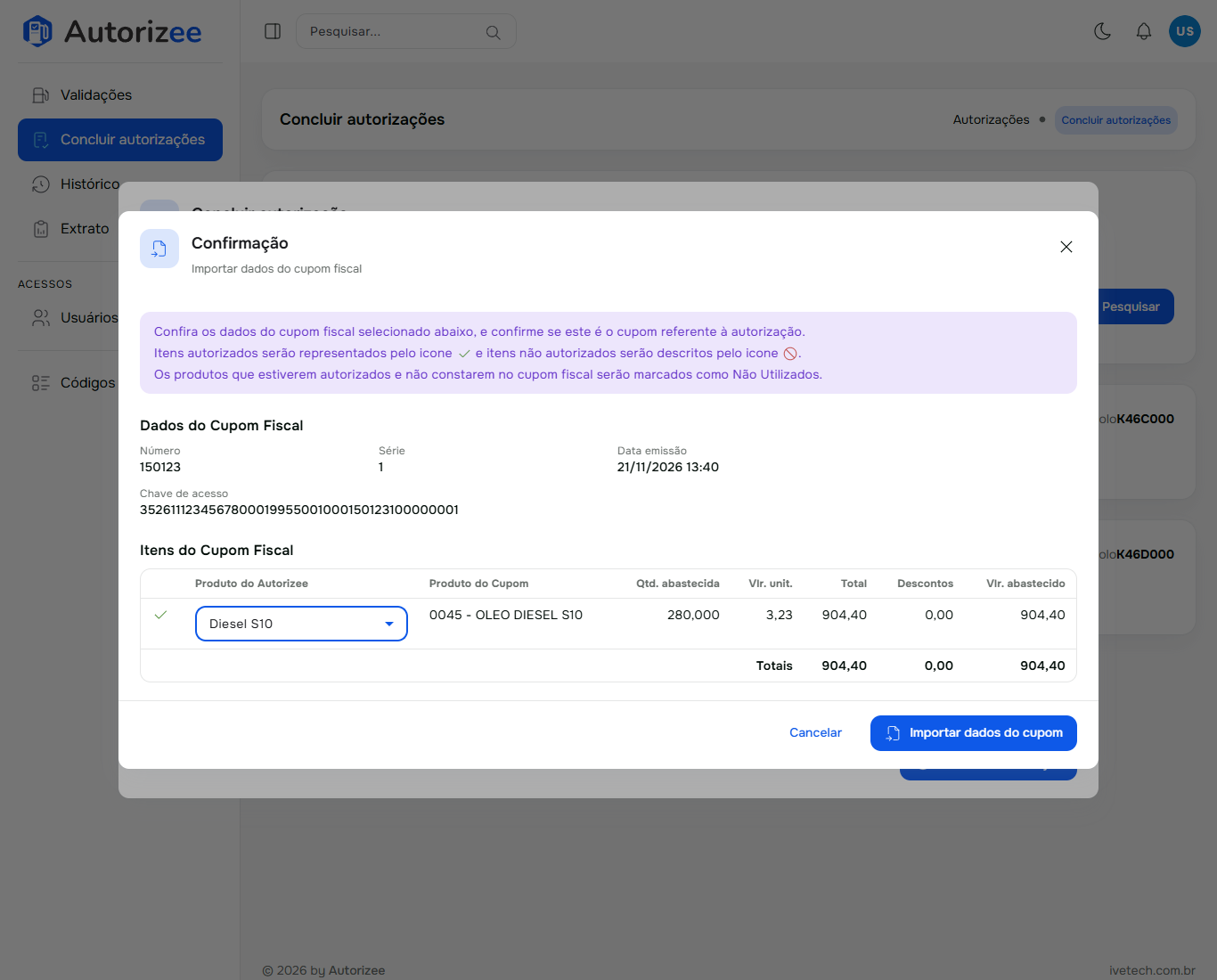
Clique em Importar dados do cupom. O número do cupom, a quantidade e o valor são preenchidos, e o XML é anexado.
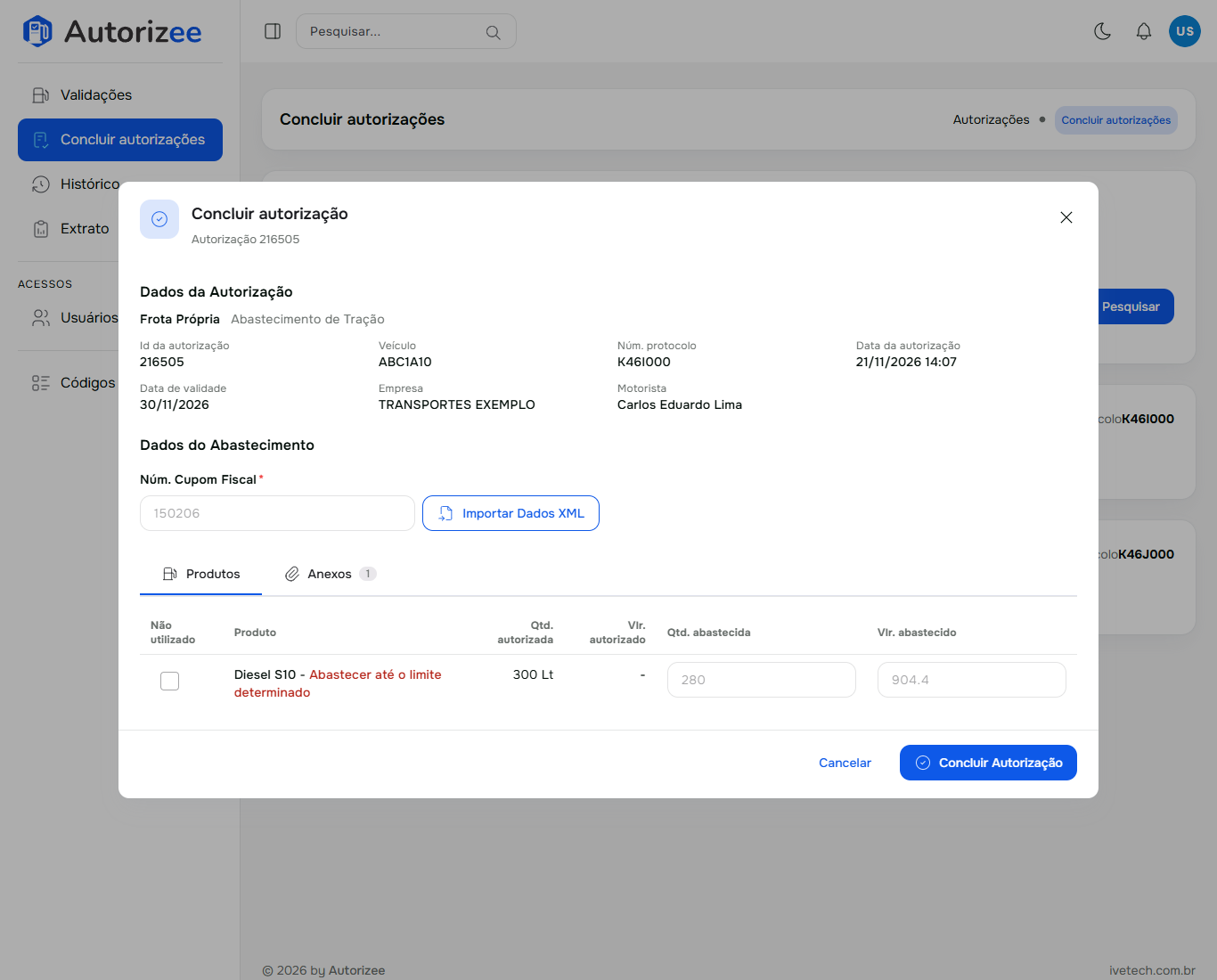
O XML precisa ser do seu posto (CNPJ do emitente) e da empresa da autorização (CNPJ do destinatário, ou ao menos a mesma raiz). Caso contrário, o sistema recusa.
Opção B: digitar os dados
Digite o número do cupom e, em cada produto, a quantidade e o valor abastecidos. Sem completar o tanque, a quantidade e o valor não podem passar do que foi autorizado.
3. Conclua
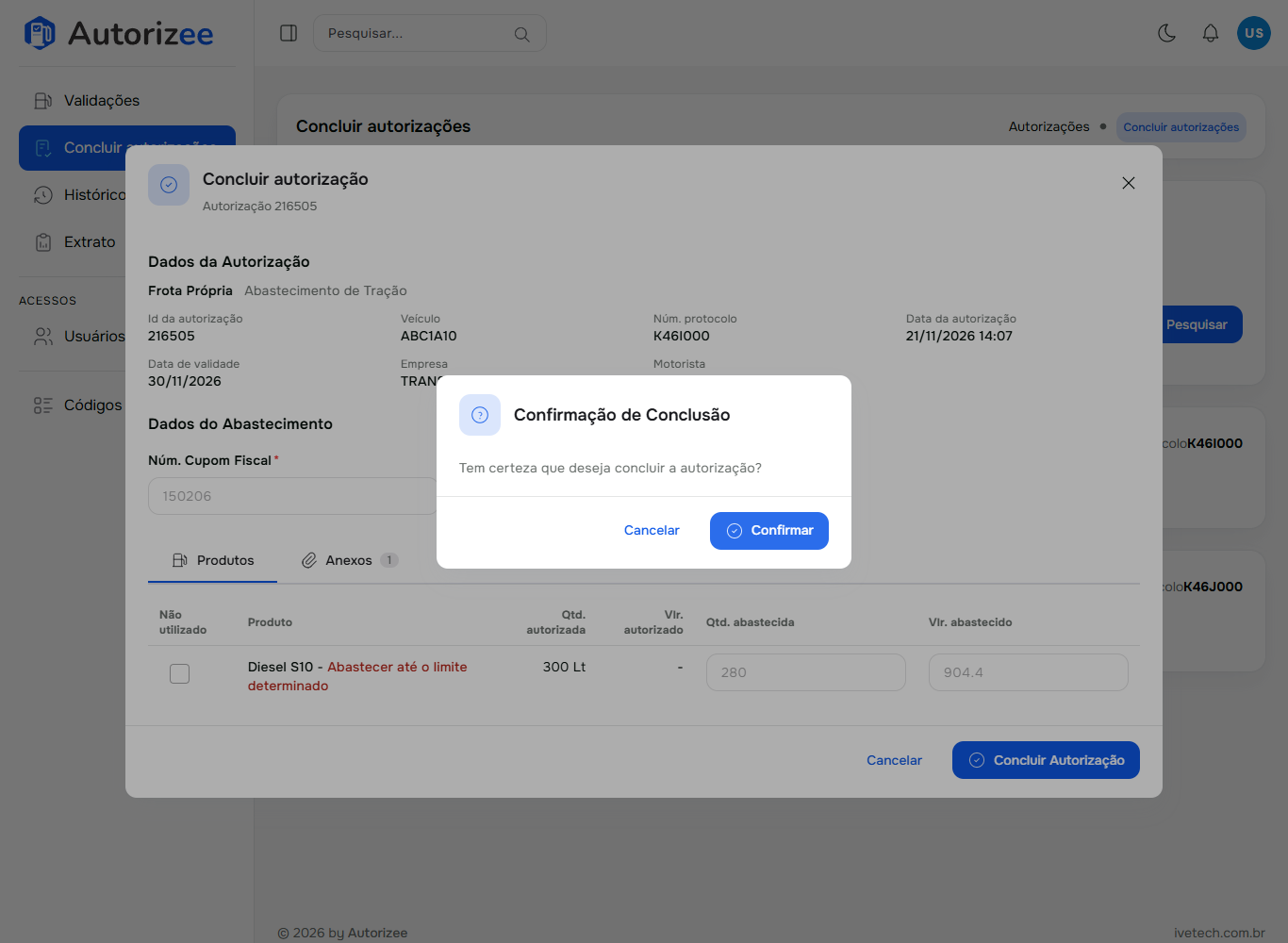
Clique em Concluir Autorização. O sistema pede a confirmação: Tem certeza que deseja concluir a autorização? Clique em Confirmar.
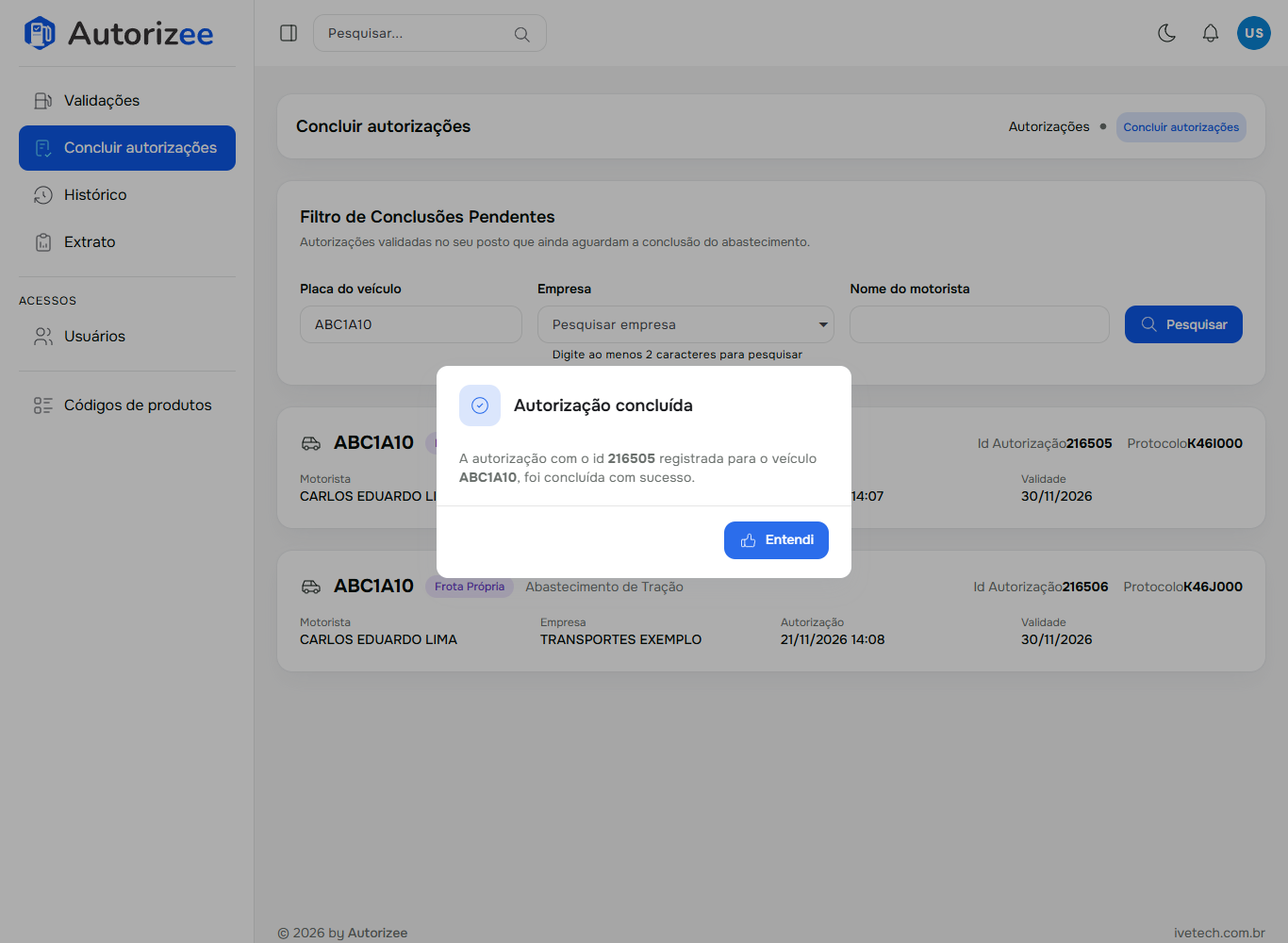
Quando tudo está certo, aparece Autorização concluída, e ela sai da lista de pendentes.
Quando o preço passa do contrato
Se o preço unitário informado passa do preço do contrato da empresa com o posto em mais de R$ 0,01, a autorização é concluída com a situação Divergência de Valor, e o sistema avisa:
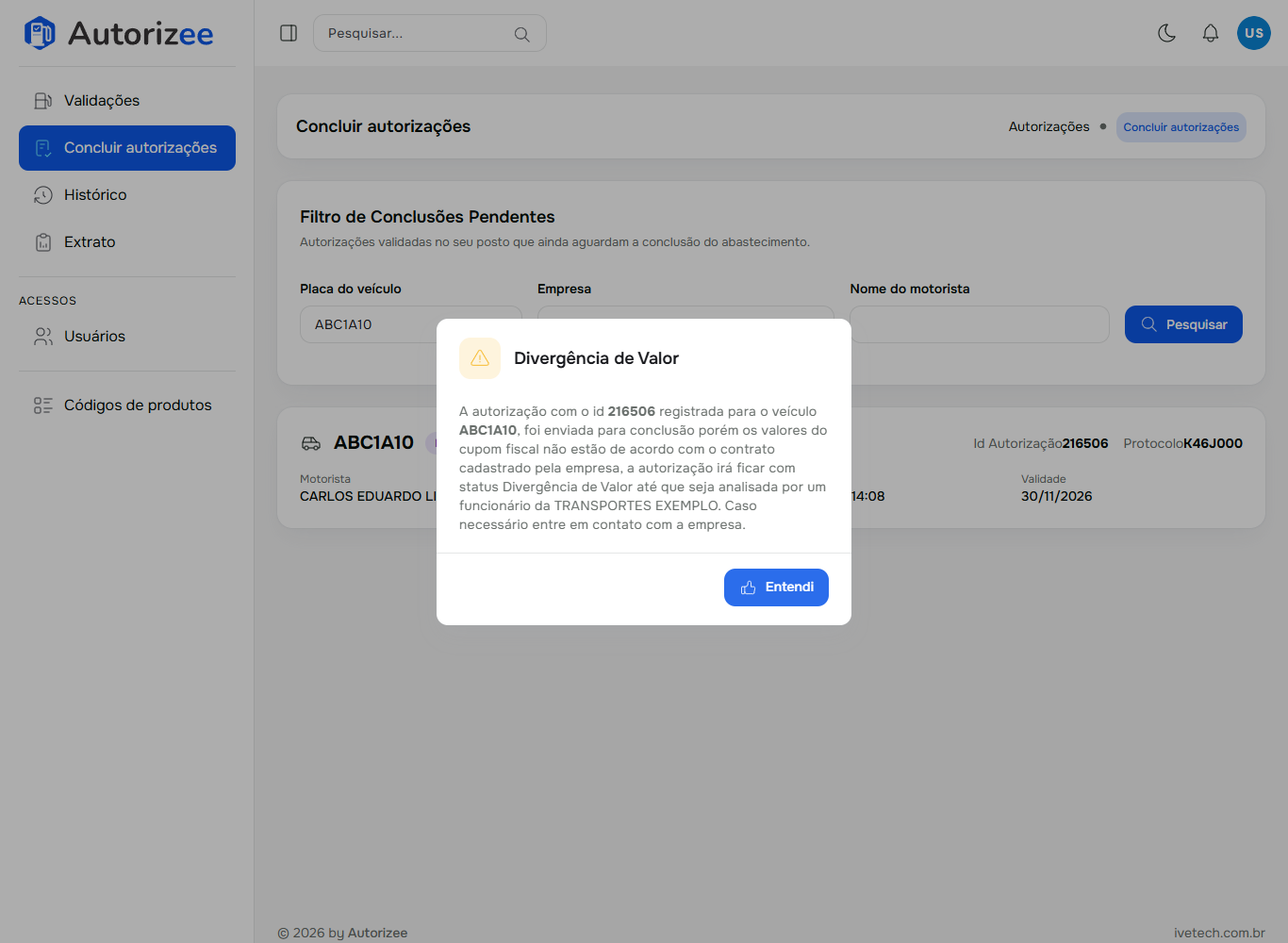
Nada é perdido: a empresa vai analisar e aprovar a divergência. Se o preço informado estava errado, peça a alteração.
O que o sistema confere
- A autorização precisa estar Validada.
- Cupom repetido: se a empresa ativou o bloqueio, o mesmo número de cupom não pode ser usado em outra autorização do posto nos últimos 30 dias.
- Cada produto usado precisa de quantidade e valor.
- Se a empresa pede validar a capacidade, a quantidade não passa da capacidade do veículo.
- Se a empresa obriga anexo, é preciso ao menos um arquivo.
Anexos aceitos: .pdf, .xml, .png, .jpg, .jpeg, .gif e .txt, de até 5 MB cada.
Depois de concluída, a autorização só pode ser corrigida se a empresa aprovar. Veja Solicitar alteração.