Validar uma autorização
A validação é o momento em que o posto confirma que o veículo pode abastecer. Ela é a primeira tela do posto: Validações.
Passo a passo
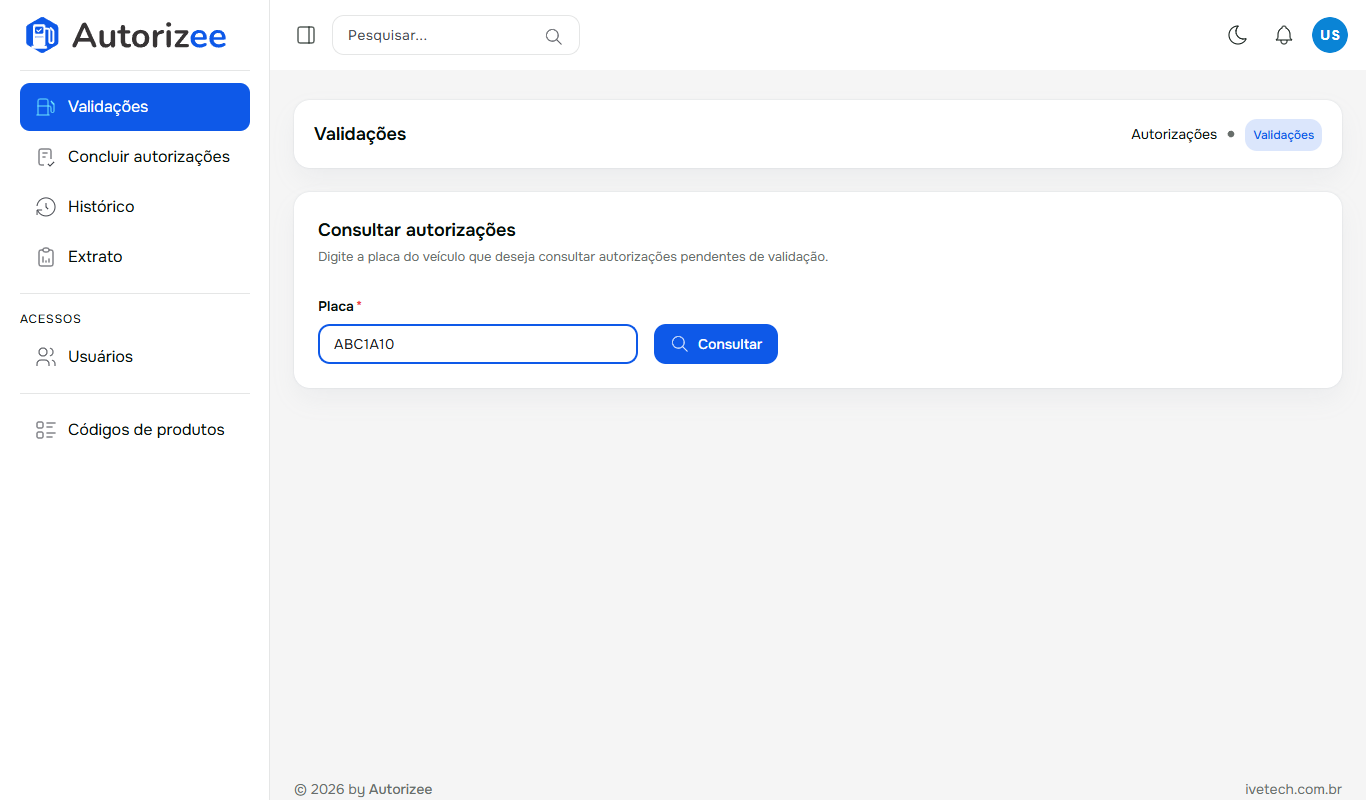
1. Consulte pela placa
Digite a placa do veículo e clique em Consultar.
2. Escolha a autorização
O sistema lista as autorizações do posto para aquela placa que estão Pendentes ou Bloqueadas e ainda dentro da validade, de qualquer empresa. Cada cartão mostra a placa, o tipo de frota, o tipo de abastecimento, a situação, o motorista, a empresa, a data da autorização, a validade e os produtos autorizados com o limite de quantidade ou de valor (ou Completar o tanque).
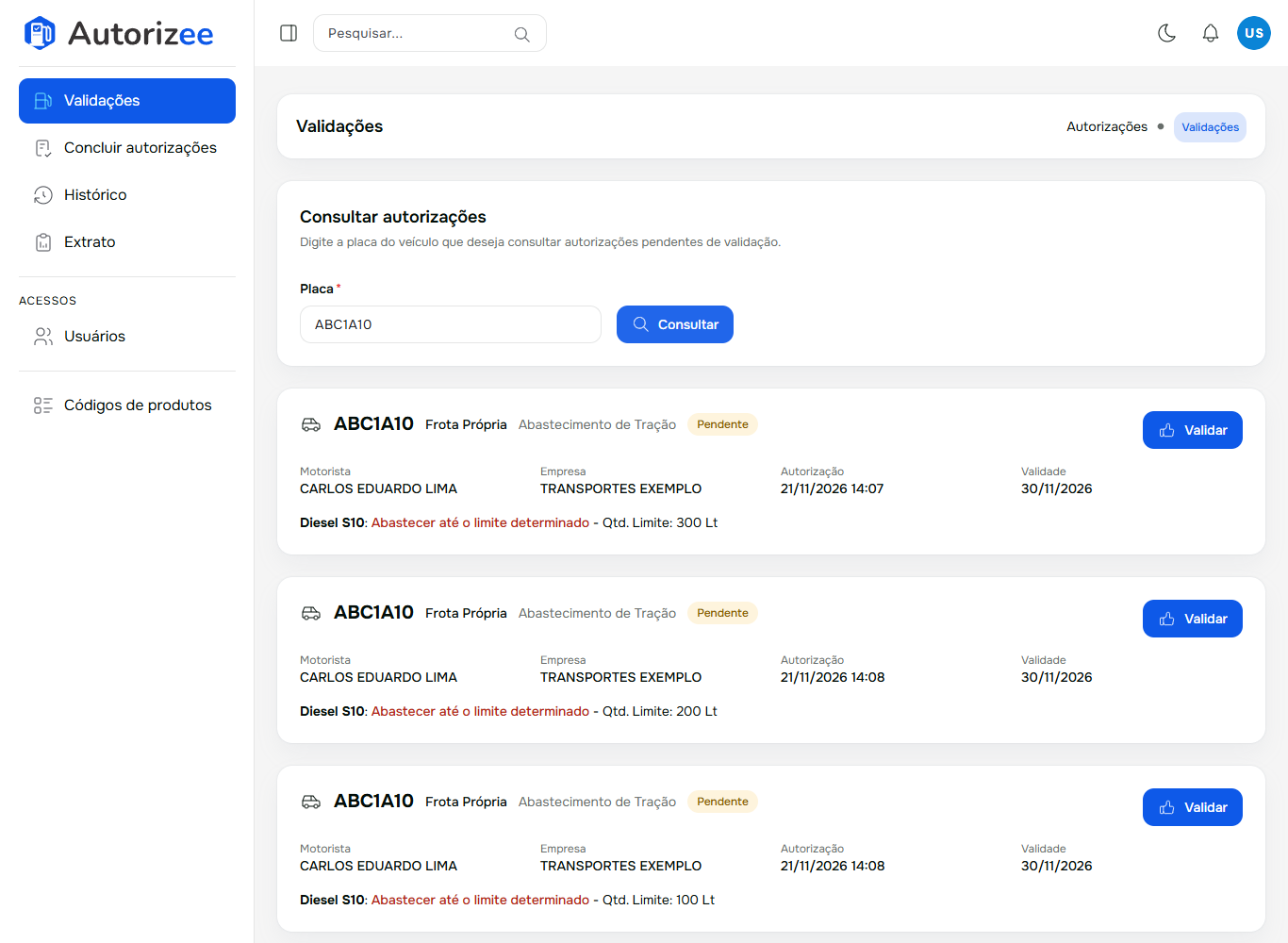
Na autorização correta, clique em Validar. Autorização Bloqueada aparece, mas não valida: a empresa precisa desbloqueá-la.
3. Informe o odômetro
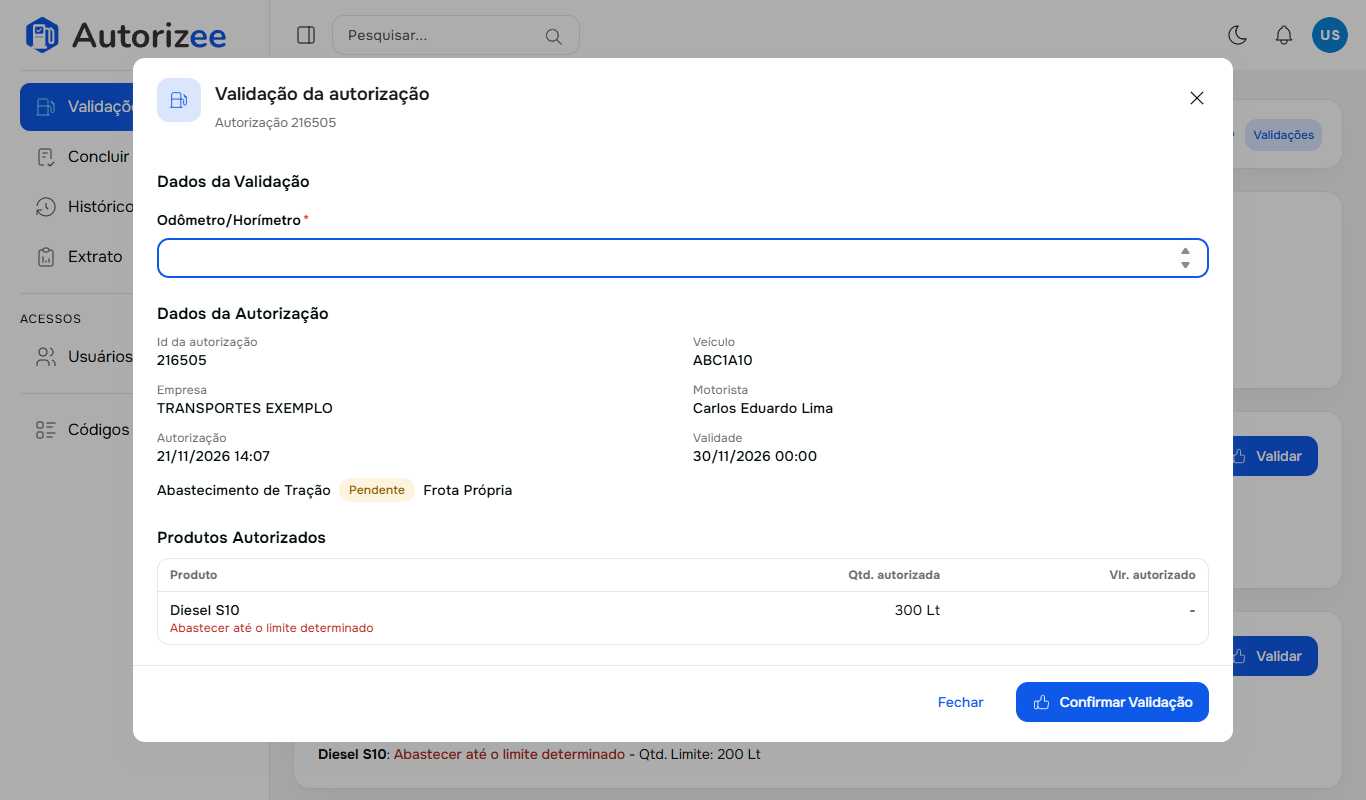
Abre a janela Validação da autorização, com os dados da autorização e dos produtos autorizados. Informe o Odômetro/Horímetro: o marcador atual do veículo. Se o grupo de autorização da empresa exige token, a janela também pede o Token (veja O token do motorista).
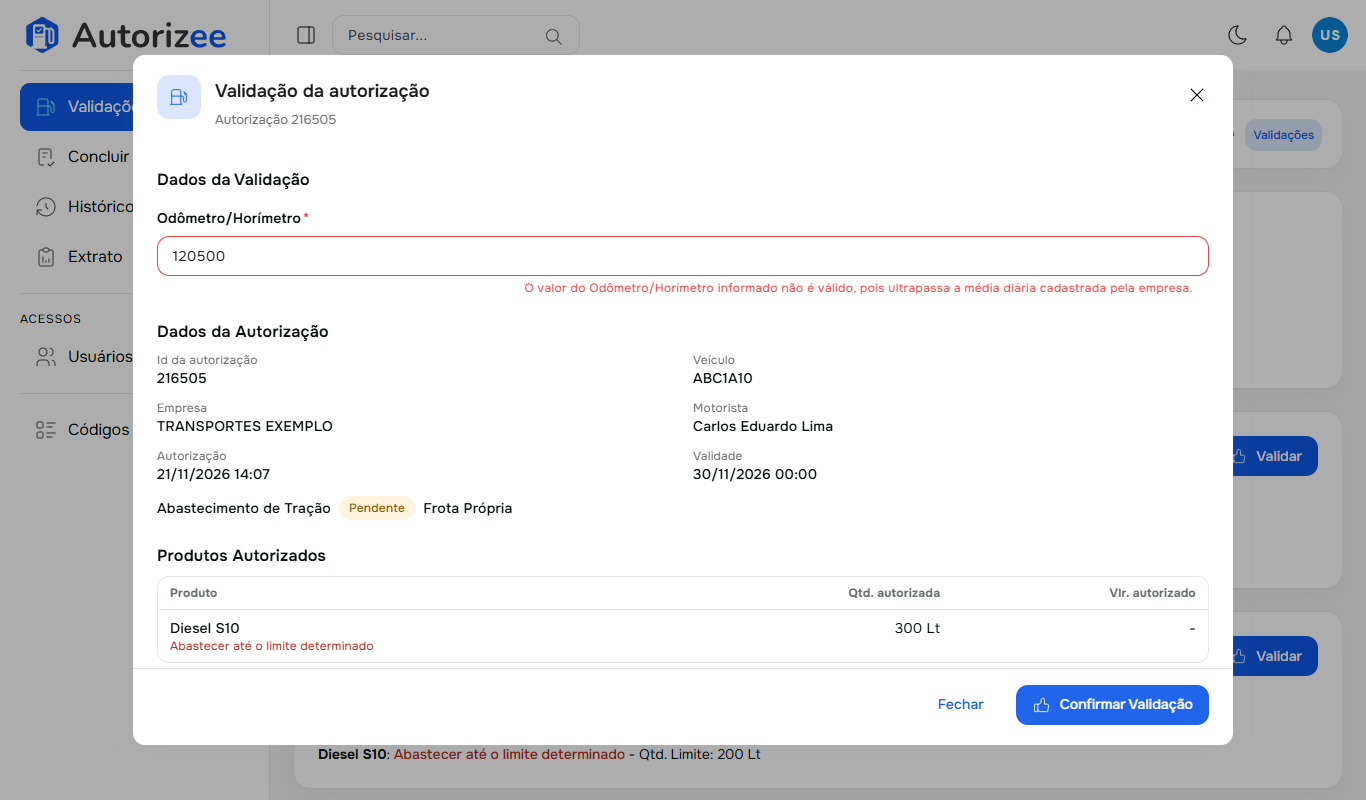
O sistema confere o marcador com a média diária cadastrada pela empresa para o veículo (Faixas do marcador). Um valor muito acima do último marcador é recusado, com a mensagem O valor do Odômetro/Horímetro informado não é válido, pois ultrapassa a média diária cadastrada pela empresa. Confira o valor no painel do veículo e digite de novo. Se o valor estiver certo, peça à empresa que ajuste o marcador do veículo.
Com o valor correto, clique em Confirmar Validação.
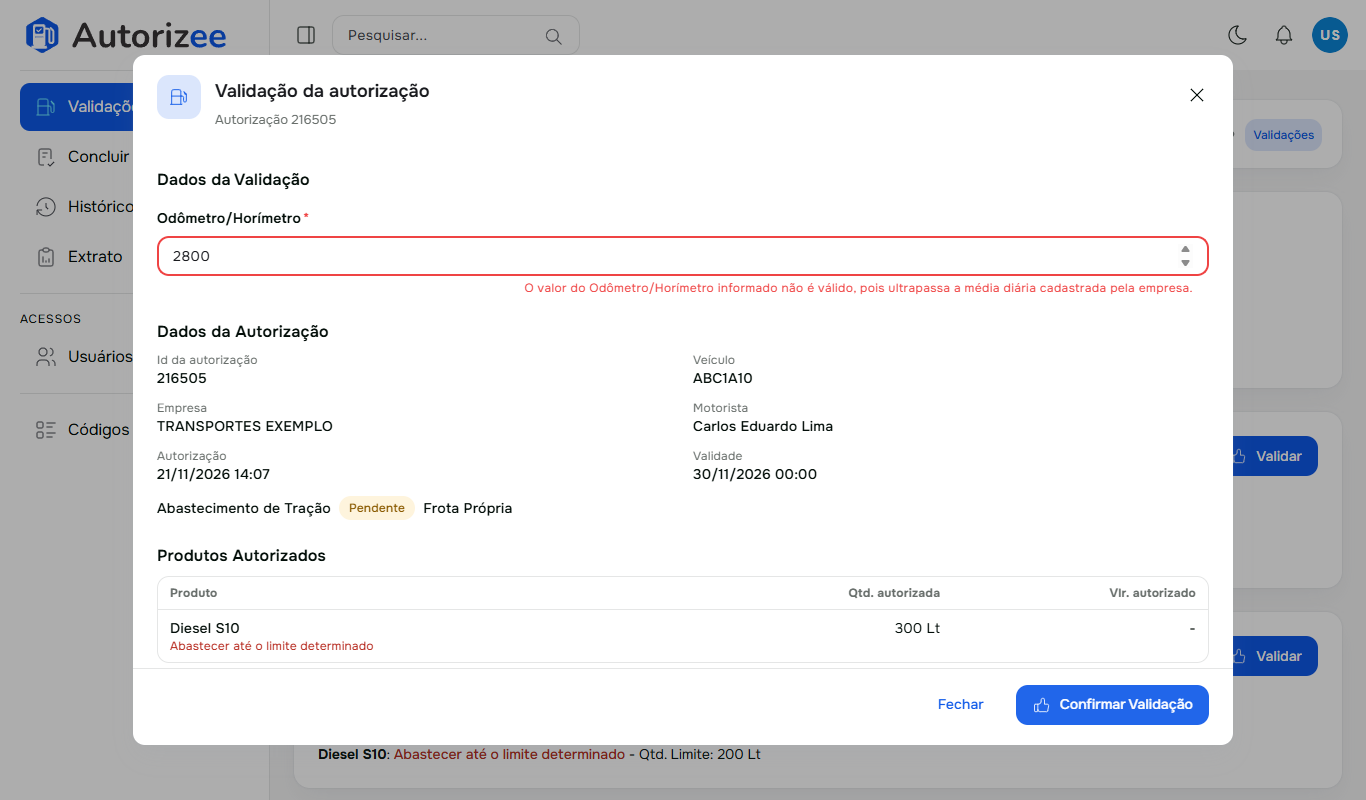
4. Anote o protocolo
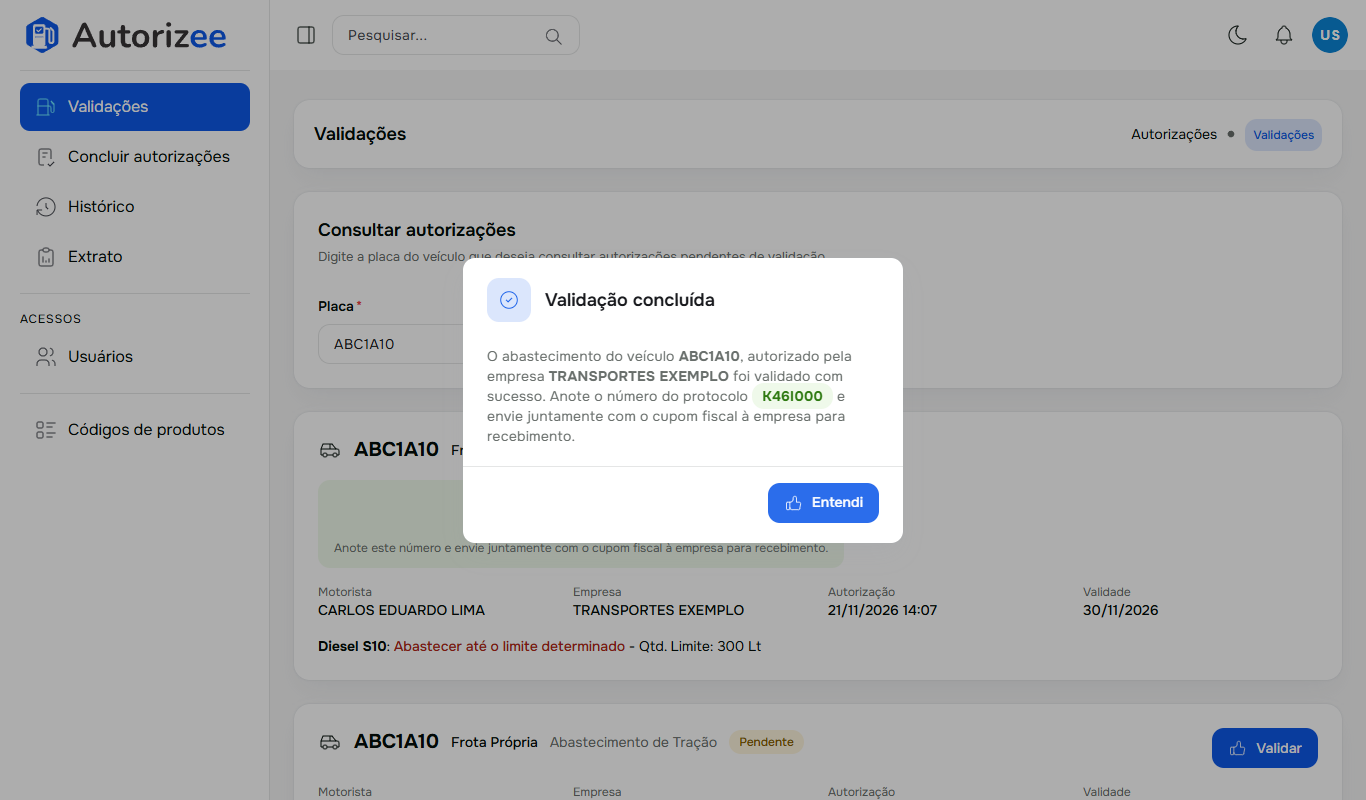
O sistema mostra Validação concluída e o número do protocolo. Anote-o e envie junto com o cupom fiscal à empresa: ele identifica o abastecimento. Clique em Entendi.
A autorização passa a Validada e o cartão mostra o protocolo. O veículo já pode abastecer.
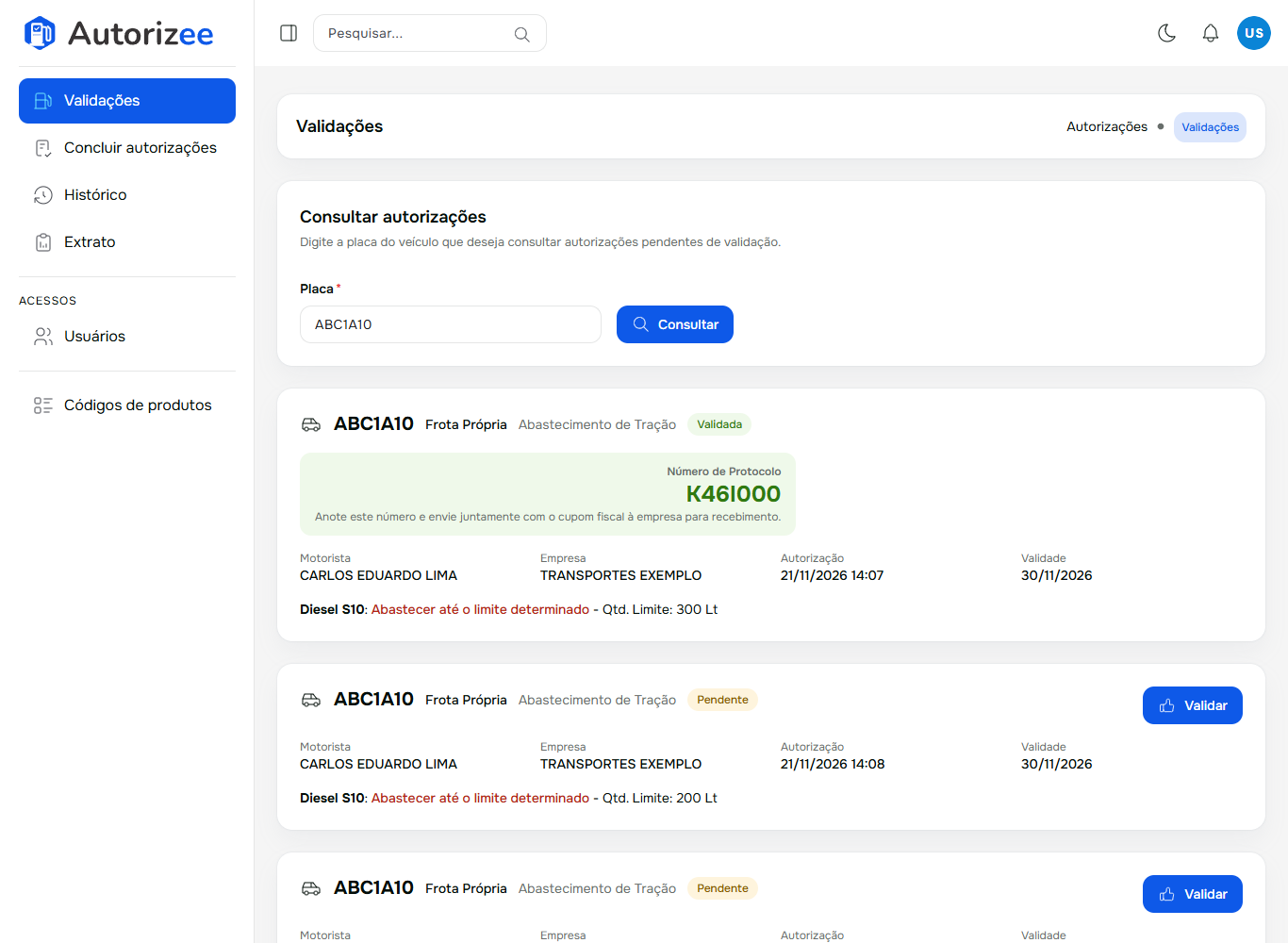
Depois do abastecimento, conclua a autorização.
O token do motorista
Quando a empresa exige token, o motorista precisa informar um código de 6 dígitos ao frentista:
- Se o motorista usa o aplicativo do Autorizee, ele vê o código no aplicativo e nada é enviado.
- Se não usa, na primeira vez que a validação é aberta o sistema envia o token por SMS para o celular cadastrado do motorista. A mensagem diz qual posto está validando e para qual empresa.
- Se o motorista não tem celular cadastrado, o sistema avisa e a validação não prossegue: peça à empresa que atualize o cadastro.
Token errado
O sistema avisa quantas tentativas restam. No 4º erro a autorização fica Bloqueada. Quem desbloqueia é a empresa, que passa o token novamente ao posto. Depois que o token é aceito, ele não é pedido de novo naquela autorização, nem se a validação for estornada.
Quando não há autorização
Se a placa não tem nenhuma autorização válida, a tela avisa Não existe autorização de abastecimento válida para a placa. Antes de avisar, o sistema tenta criar uma autorização automática, que só acontece se todas as condições valerem:
- o veículo pertence a uma única empresa;
- o grupo de autorização da empresa para esse veículo e este posto permite autorização automática;
- o limite de autorizações por dia do grupo ainda não foi atingido e não há outra autorização validada hoje para a placa no posto.
A autorização automática é de abastecimento de tração, vale por 1 dia e inclui os produtos ativos do grupo, com completar o tanque. Ela é emitida em nome do usuário do posto.
Erros comuns
| Mensagem | O que fazer |
|---|---|
| Odômetro/Horímetro acima da média diária | Confira o marcador do veículo e digite de novo |
| Token inválido (restam N tentativas) | Confira o código com o motorista e tente de novo |
| É obrigatório informar o token | Peça o código ao motorista |
| Motorista sem celular cadastrado | A empresa precisa cadastrar o celular do motorista |
| Autorização bloqueada | A empresa precisa desbloquear |
Para desfazer uma validação feita por engano, veja o Histórico.