Conhecendo o sistema
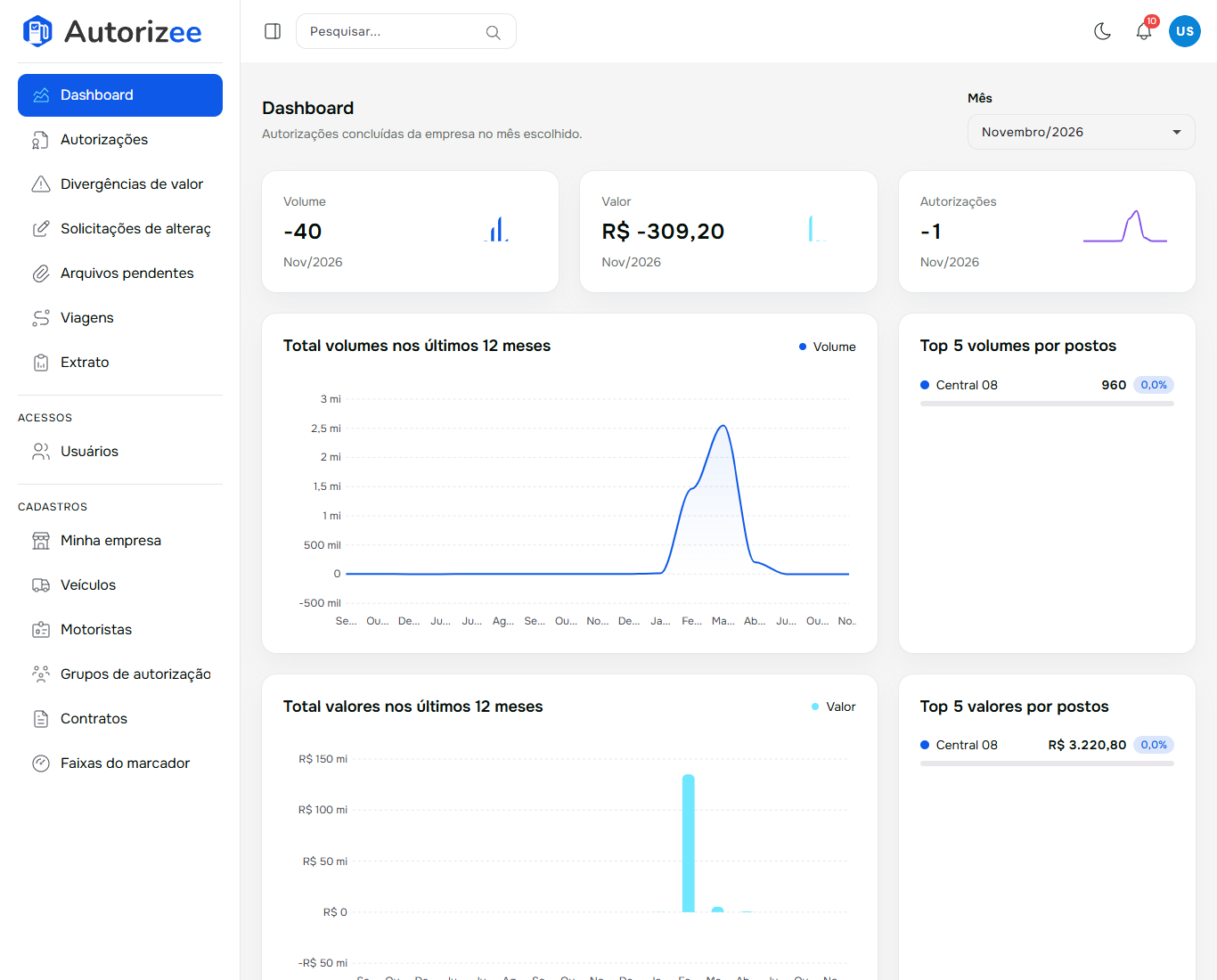
O que tem na tela
- Menu lateral: mostra só o que o seu perfil pode usar. Os itens são agrupados (por exemplo Acessos e Cadastros). Use o botão ao lado da busca para recolher o menu e ganhar espaço.
- Pesquisar...: campo no topo para achar telas do sistema pelo nome.
- Lua: alterna entre o tema claro e o escuro.
- Sino: avisos que pedem a sua atenção. Para a empresa, ele conta os arquivos pendentes de download, as solicitações de alteração sem resposta e as autorizações com divergência de valor; um clique leva à tela de cada um.
- Seu avatar: abre o menu da conta (perfil, senha e sair). Veja Minha conta.
Listas, filtros e cadastros
As telas de consulta seguem o mesmo desenho:
- Os filtros ficam no alto. Digite ou escolha e a lista atualiza. Em Filtros avançados aparecem os filtros menos usados e Limpar volta tudo ao padrão.
- A lista é paginada: escolha Itens por página e use as setas para navegar. Clique no título de uma coluna para ordenar.
- O botão azul no alto cria um registro novo (por exemplo Nova autorização). O lápis de cada linha abre a edição, e o olho abre a visualização.
Nos formulários, os campos com asterisco vermelho (*) são obrigatórios. Campos de busca, como veículo, motorista e posto, pedem ao menos 2 caracteres para pesquisar.